
CAJViewer
v1.5大小:104.7MB更新:2026-10-24 13:38:26
类别:学习办公系统:Android
立即下载分类
安卓软件 安卓游戏
大小:104.7MB更新:2026-10-24 13:38:26
类别:学习办公系统:Android
立即下载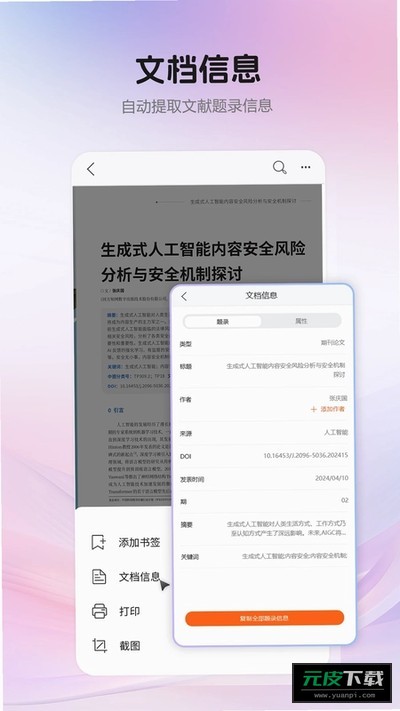
CAJViewer 是中国知网打造的一款面向学术资料的阅读工具,主要用途是打开和查看各类论文、期刊文件。手机上遇到知网下载的专有格式文档时,用它可以直接读取,同时提供检索、划词转译、随手批注等常用能力。产品思路围绕移动端翻阅资料展开,让格式打不开的问题不再成为障碍。
1、打开软件进入首页,选择打开文件,随后在本地目录或微信接收文件夹中找到已保存的 CAJ、PDF 文档,点击即可载入。
2、文件加载完成后,双指在屏幕上捏合或向外张开,页面比例会随之变化;按住屏幕朝任意方向拖动,就能移动视野查看局部细节。
3、轻点屏幕中央区域,底部操作栏会显现,点一下目录按钮,文章各章节的提纲便展开列出,点选任意条目即可跳到对应页面。
4、长按正文中的一段文字或某个生词完成选取,随后出现的浮动工具条里可选择划词翻译或荧光笔标注,查词和标记重点都能随手完成。
5、在论文阅读界面点击笔记入口,可以在空白区域写下自己的批注,也可以直接手写圈画,这些记录会随该文档同步保存。
6、阅读结束返回桌面即可,软件会在后台记住你离开时的具体位置,下次重新打开同一篇文献,会自动接续到此前的阅读进度。
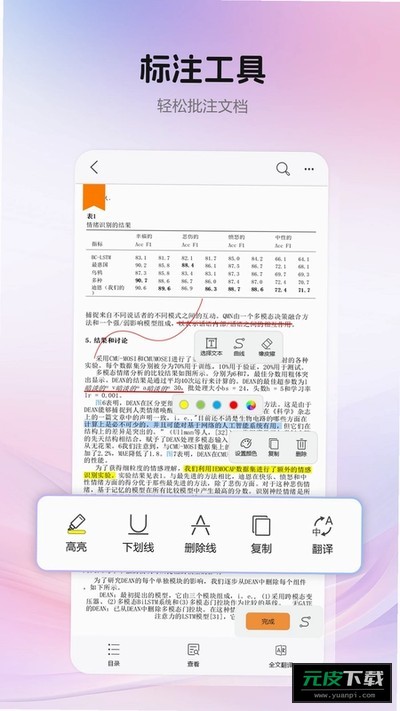
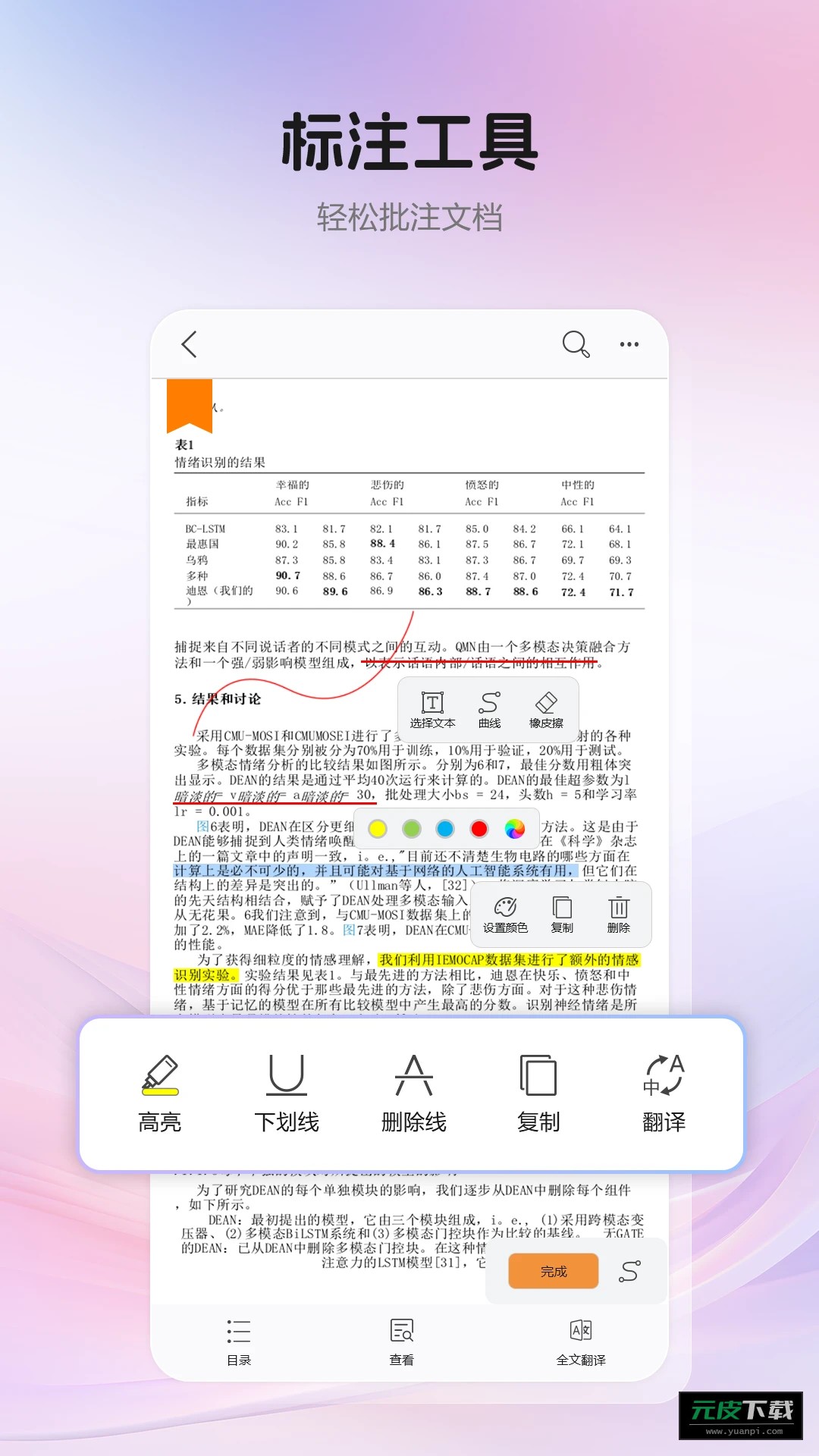
1、阅读正文时点击屏幕下方工具栏中的标注按钮进入划线状态,手指按住要标记的位置拖动选取,随后可挑选高亮色块、下划线或删除线覆盖上去。
2、选中文字后点击便签小图标,会弹出一个输入框,把对这段话的看法或疑问写进去,确认后正文旁就会出现一个可点开的气泡标记。
3、遇到复杂的数学公式或带坐标轴的实验图表,切换到手写模式,直接用手指在屏幕上圈重点、画箭头,记录方式比较自由。
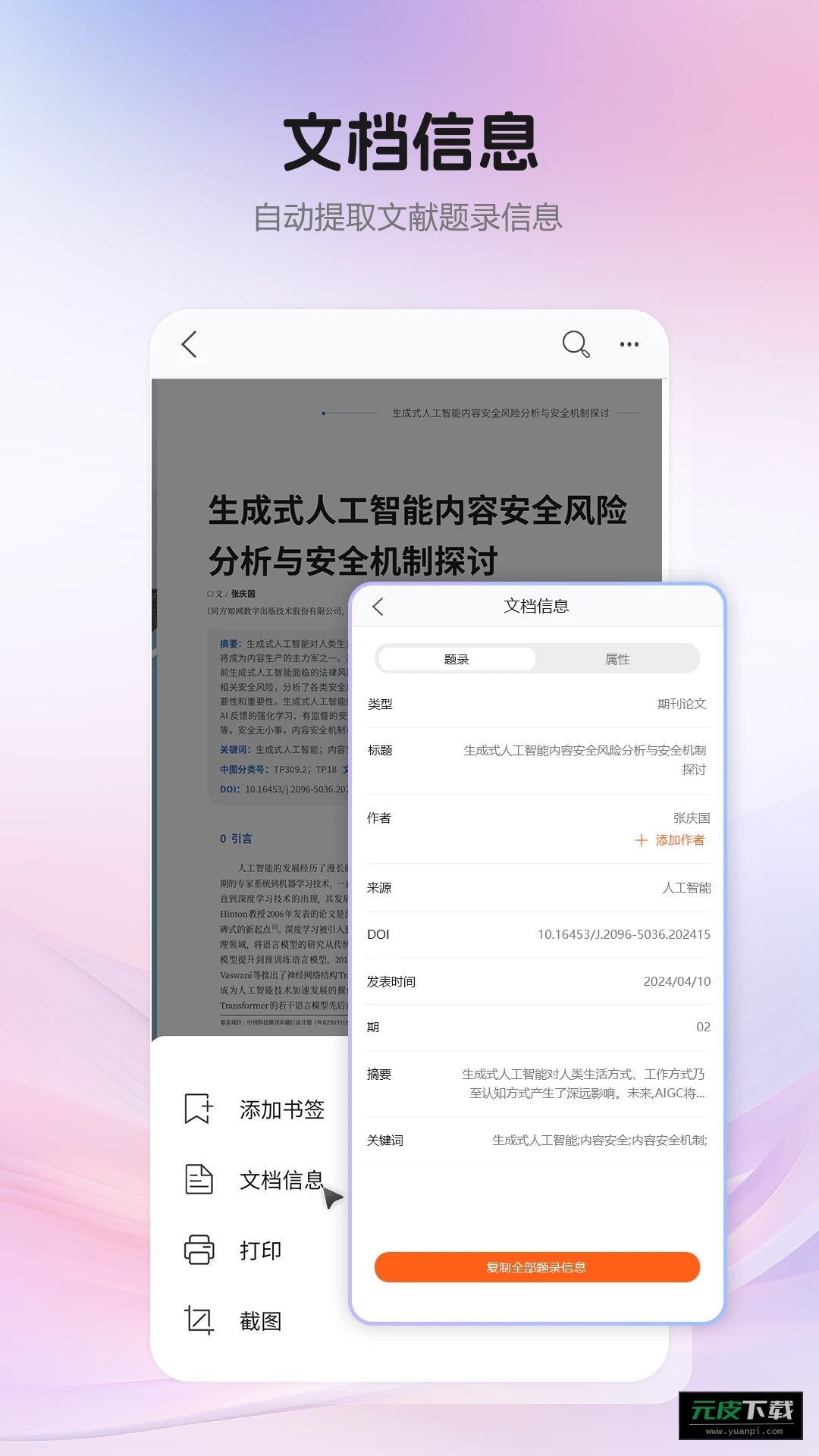
4、做过批注的内容会按文献标题自动建档归类,进入个人中心的我的笔记面板,就能调出全部历史记录,按阅读日期或文件名查找都很方便。
5、在笔记汇总管理界面中,勾选好的文字便签可以转成纯文本复制带走,或发送给同组同学;随手乱画的无效标记也能勾选后直接清空。
6、划线和高亮的颜色可以按个人习惯更换,例如红色标结论、黄色标背景,复习或提炼摘要时扫一眼就能分清主次。
1、知网自家的 CAJ 格式自然不在话下,PDF、KDH、NH、TEB 这类常见或不常见的学术期刊专有格式同样能顺利解析,从文献库下载的文件大多可直接打开。
2、内置文本搜索能力,输入要查找的关键词后,系统会把全文中出现该词的所有位置逐一标出,并用醒目色块提示。
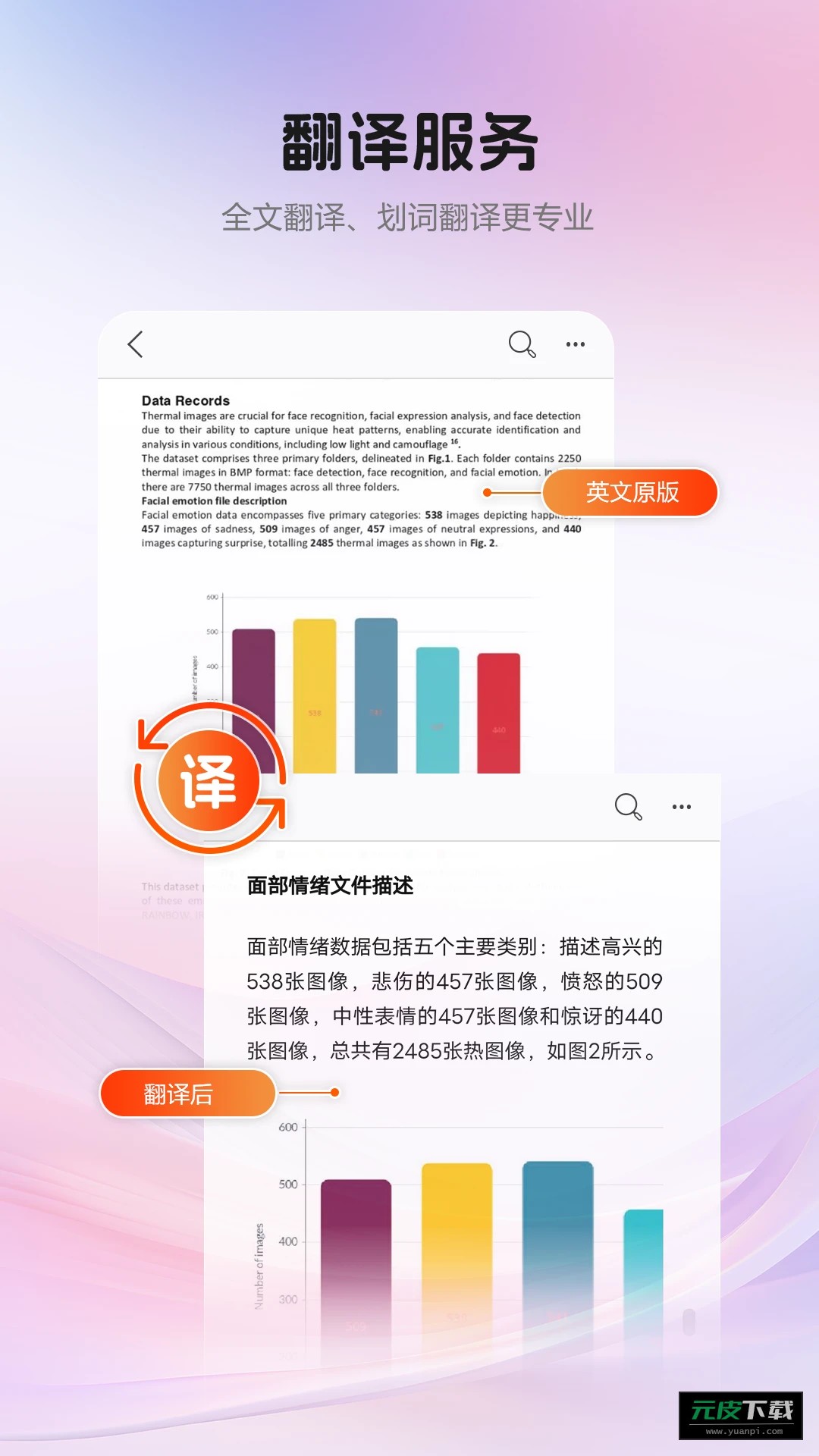
3、语言辅助提供整篇对照转译与即时选词解析两种方式,中英文可以双向转换,阅读英文文献时无需打开词典工具。
4、大纲提取会抓取文献内的各级子标题,在侧边生成树状导航栏,面对几十页的学位论文,点一下就能跳到指定章节。
5、批注工具包含底色高亮、重点划线、删除横杠、文字便签、手绘涂鸦等形式,所有标注内容都能在后台集中查看或导出整理。
6、基础阅读辅助同样齐全,画面比例缩放、顺逆时针转屏、深色护眼模式、屏幕亮度单独微调等开关均可随手设置,适应不同光线环境下的看资料需求。
7、同一应用内可以并行打开多份文档,界面上方保留标签页切换入口,撰写材料需要对照两篇文献时,来回切换比较省事。
1、打开一篇全英文文献,点击底部控制面板中的语言翻译图标,选择整篇翻译,程序就会开始把文档内容逐段转换成中文。
2、整篇转译结束后,结果以左右分栏或上下对照的版式呈现,原文一句、译文紧随其后,对照阅读长难句时逻辑不容易看串。
3、如果只是被几个专业生僻词或某个复合句卡住,长按框选那几个词,在弹出的小气泡里选择划词翻译即可。
4、划词解析的结果会以一个小卡片浮在屏幕底端,不会遮挡上方正在阅读的正文,点卡片还能复制译文或展开查看词性搭配。
5、翻译模块针对论文中的学术生词和专有名词做了词义校准,转译各类术语时,不像普通机翻那样容易词不达意。
6、在软件设置页里可以自由选择源语言与目标语言的组合,还能调整弹窗字体大小和展示底色,适配不同语种文献的阅读习惯。
-- 返回软件初始面板,进入文档中心或虚拟书架页面,手机中保存的以及最近看过的文献档案都会按列表整齐排列。
-- 文件列表可按文献名称首字、下载保存日期或占用空间大小重新排序,也可以自建几个课题子文件夹,把论文分类存放。
-- 长按列表中的某篇文献不放,会调出重命名、移动存储目录、删除到垃圾桶、查看格式与大小等管理选项,便于清理内存。
-- 账号下的阅读痕迹会关联保存,上次停在哪一页、划过哪些重点、查过哪些生词,换一台新设备登录后都能直接取回。
-- 在系统通用设置里开启记录进度开关,每次读到一半关闭文献时,系统会保存当前页码,下次打开该文献便直接停在退出时的那一行。
-- 书架里的文献积累多了,点击顶部的放大镜图标,输入论文题目中的几个关键词,就能快速定位目标文件,省去上下滑动逐个翻找的麻烦。























最新评论