
中国移动千里眼监控
v4.6.1大小:228.4MB更新:2026-10-27 12:50:10
类别:生活服务系统:Android
立即下载分类
安卓软件 安卓游戏
大小:228.4MB更新:2026-10-27 12:50:10
类别:生活服务系统:Android
立即下载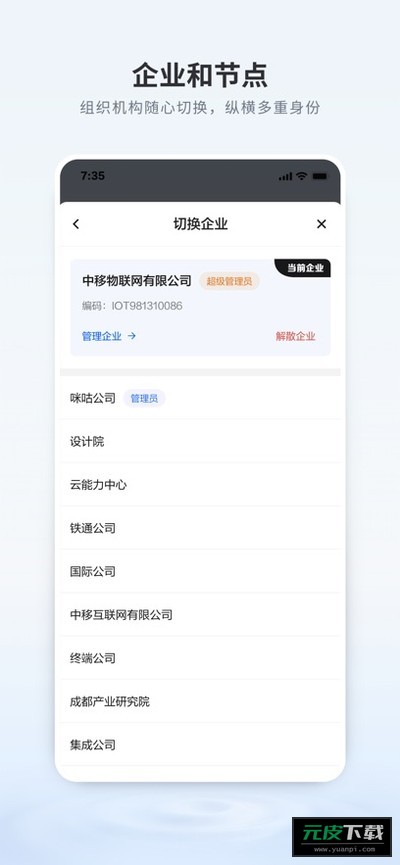
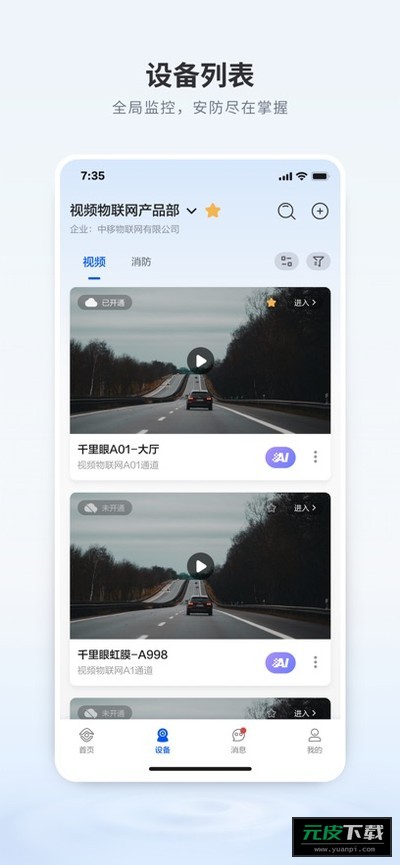
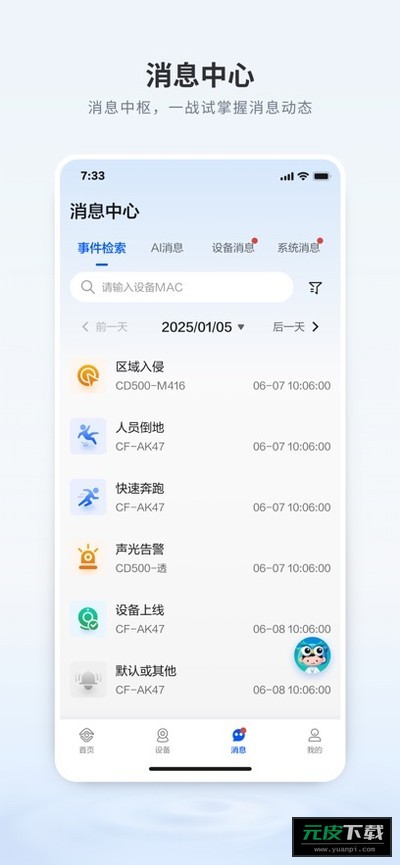
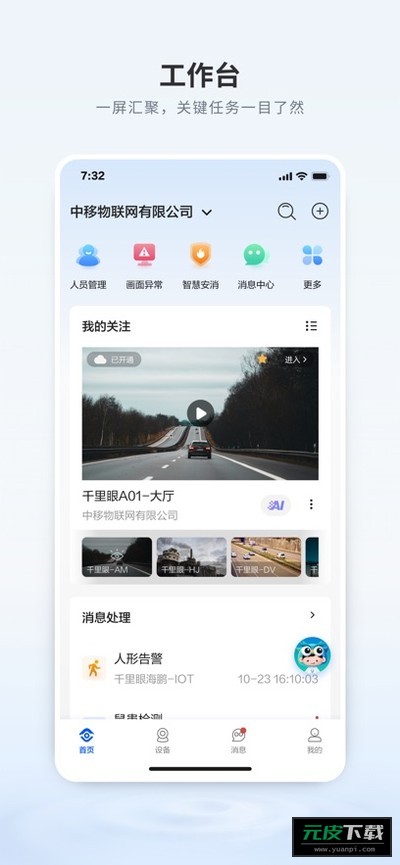
中国移动千里眼监控可以让你随时连上家里的摄像头,人在外面用手机就能查看屋内实时画面,过去的录像也能随时调出来回看,出现异常会第一时间发出提醒。用来照看老人孩子,或者看管店铺、仓库都很合适。
-- 内置画面识别算法,镜头拍到有人走动或出现人脸时会自动跟随并记录下来
-- 只要手机有网络,人在任何地方都能远程打开查看,镜头角度和各开关也能随时远程调整
-- 镜头模组清晰度较高,白天黑夜画面都干净平稳,细节看得清楚
-- 可同时接入多个不同地点的镜头画面,照看多处仓库或各间屋子都能同屏查看
安装前请先确认手机安卓版本在 7.0 以上,内部储存留出 200 兆左右的空余。首次登录需要用移动手机号接收短信验证码,如果迟迟收不到,可以查看垃圾短信拦截箱,或切换蜂窝网络再试。给摄像头配网时,手机必须连接 2.4G 频段的无线网络,5G 频段会导致摄像头搜不到信号。日常观看画面如果觉得卡顿,可以把画质从超清切换到流畅档位;云端存储的历史视频卡住时,下拉刷新或关闭软件重新进入即可。安装包请通过正规渠道获取,避免被植入多余插件,跨大版本更新前最好先把手机里保存的重要视频片段导出备份。系统权限中的通知推送和后台自启动权限要放开,否则锁屏后异常警报可能无法推送。如果软件突然闪退,到系统设置中清理该应用缓存并重启手机,版本跨度太大时也可以卸载旧版本后重新安装。
v4.5.0 安卓版已向用户推送,本次升级主要围绕画面延迟做了优化,实时视频的打开速度大约提升了三成,用户还能在监控画面中自行圈出需要重点留意的警戒区域。针对家里或店里装了多台摄像头的情况,设备列表改为可自由拖动排序,切换具体镜头时更顺手。此前有用户反馈部分机型在夜视模式下会出现花屏,该问题已修复;网络较慢时回放录像的加载逻辑也做了调整,整体使用更稳定省心。
1、获取应用后完成账号登录
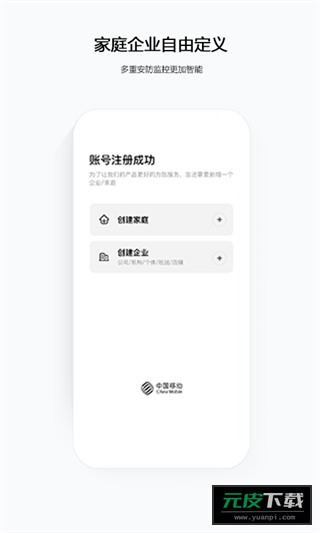
刚拿到设备的话,先在手机上安装移动千里眼,可以在常用应用商店搜索名称,也能扫描包装上的二维码获取,安装完成后注册个人账号,进入后创建自己的管理空间。
2、给设备接通电源
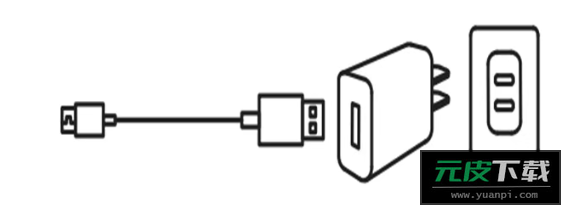
将电源线一端插入插座,另一端连接好摄像头,等待机身指示灯亮起,或者听到设备发出语音提示。
3、将设备录入
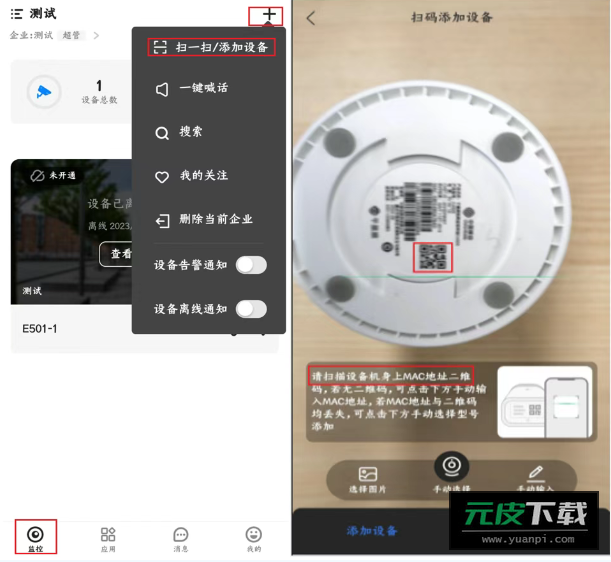
点击界面右上角的加号图标,进入添加设备页面,扫描镜头机身背面的二维码,再根据提示判断是直接配网,还是需要先按下复位键。
通过无线网络连接:
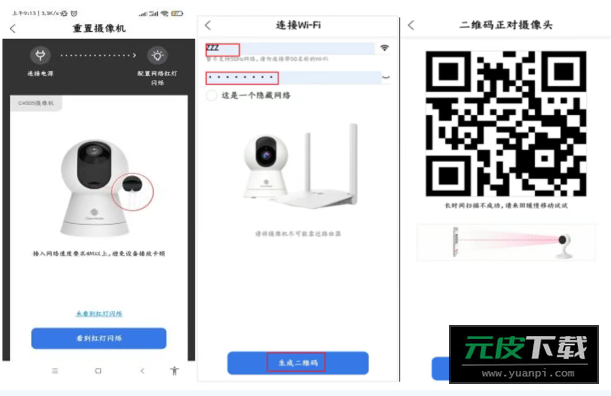
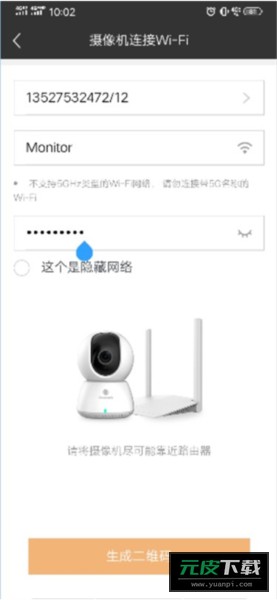
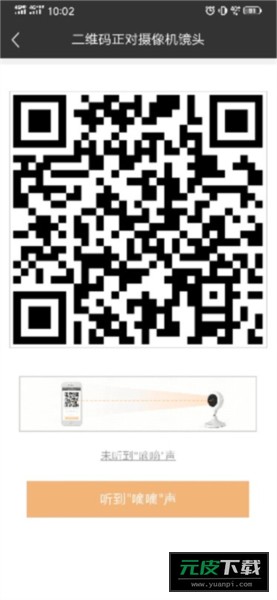
扫描摄像机背面的二维码,同时留意机器发出的声音或指示灯颜色变化。按屏幕提示接入家中的 2.4G 无线网络,填写正确的密码后生成二维码,把这张图对准摄像头,保持十五到二十公分左右的距离,稍微前后移动让设备完成识别。
通过AEC方式连接:
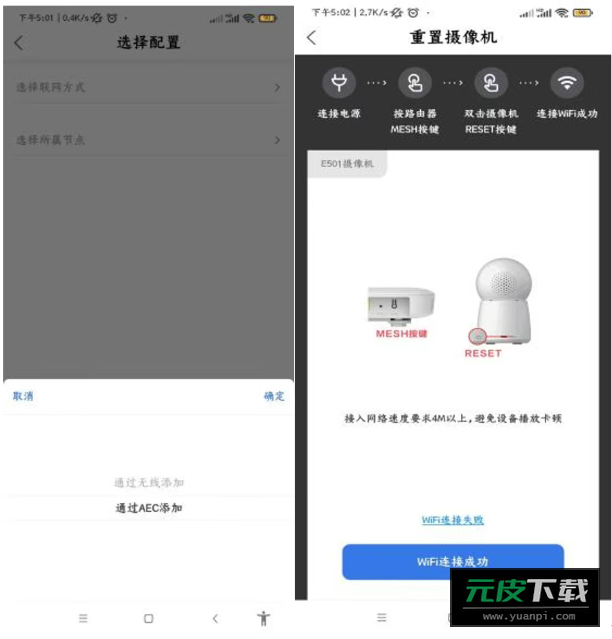
扫描机身二维码后,在界面中选择 AEC 添加模式并指定接入节点。按下家中路由器的 MESH 对码键,随后快速连按两下摄像头底部的复位按钮,设备发出提示音或灯光变色即表示配对成功。
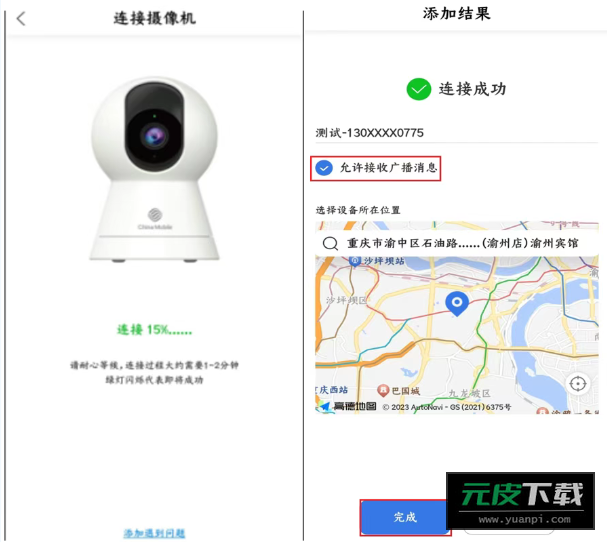
屏幕显示绑定完成后,选择摄像头摆放的房间或位置,点击完成即可。
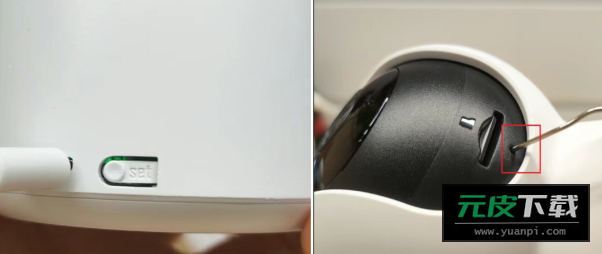
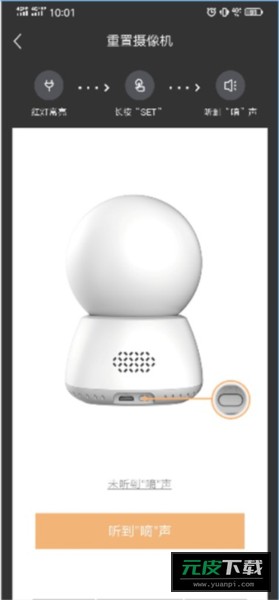
配网过程中如果出现错误,长按机身上的重置孔或按键几秒钟,听到重置提示音后重新操作。
一、回放查看方法
在首页进入录像管理,找到录像回放功能,勾选要查看的那一路摄像头画面,选定具体的日期与时间点。设备支持单画面查看,也支持多画面同时对照,选好后点击开始,拖动进度条就能查看过去的录像。
二、连接操作步骤
1、打开软件进入首页,点击屏幕上的添加设备按钮。
2、选择这台摄像头准备安装的具体环境或区域。
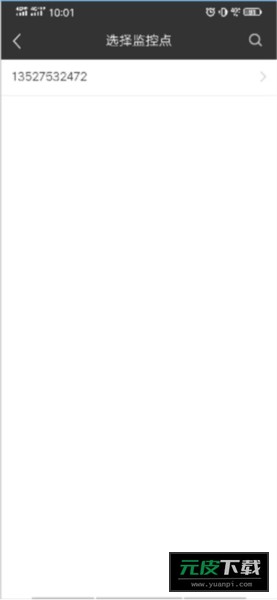
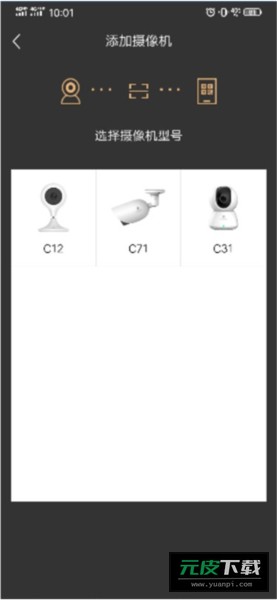
3、在列表中找到与自己手头设备一致的摄像头型号,点击进入。
4、按住设备背面的 set 按键不松手,听到机器发出滴声提示后,再点击手机屏幕上的确认按钮。
5、填写当前可正常上网的 WiFi 名称与密码,生成配网二维码。
6、将手机屏幕上的二维码对准镜头,待识别成功并发出滴滴声后,点击下一步。
7、此时手机会进入配对等待进度页,过程可能持续一两分钟,期间不要将软件切到后台或随意操作。
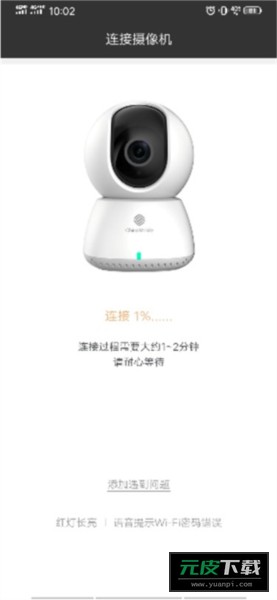
8、看到连接成功提示后,给摄像头起一个容易记住的名字,并设置是否需要将画面分享给其他家人观看。
























最新评论