读书郎家长助手app官方版下载
v2.9.72大小:258.7MB更新:2026-04-28 18:48:10
类别:学习办公系统:Android
立即下载分类
安卓软件 安卓游戏
大小:258.7MB更新:2026-04-28 18:48:10
类别:学习办公系统:Android
立即下载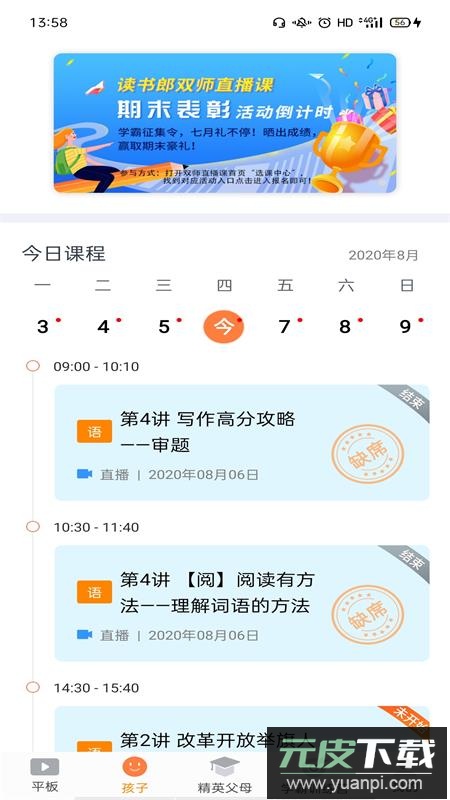
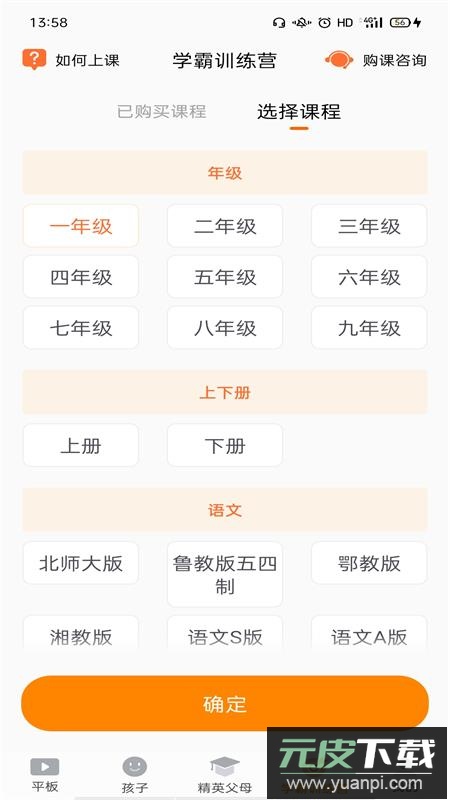
读书郎家长助手app是为读书郎学习机配套设计的家长管理工具,借助这款应用,家长能够获得全方位的管理支持,从而更高效地进行监督与调控;同时可以及时查看孩子的学习进度报告,便于了解学习动态。有相关需求的用户不妨下载体验。
家长助手app不仅提供多样化的家长管理功能,还专门为家长准备了丰富的教育资讯与文章,内容覆盖政策解析、时事热点、家庭教育和亲子互动等多个领域,旨在为家长提供更全面、更细致的服务,帮助家长更好地陪伴孩子成长。
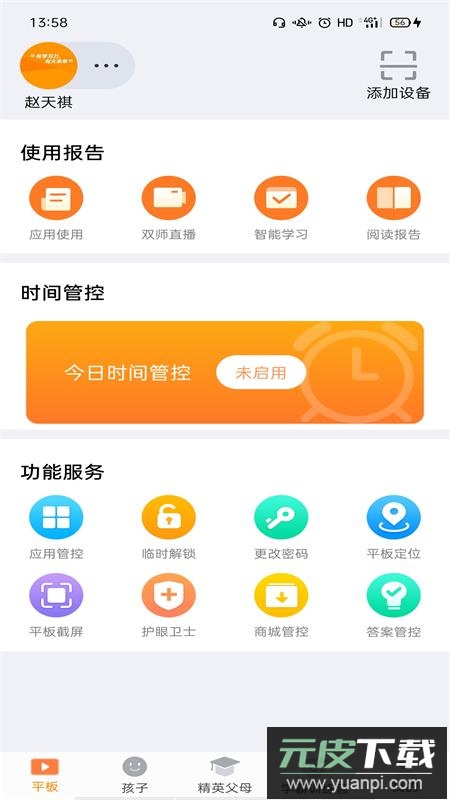
通过应用管理功能,家长可以控制读书郎学生平板上各类应用的使用权限,随时开启或关闭特定应用;远程截屏能够实时查看孩子平板的使用画面,了解当前操作状态;一键护眼可远程开启护眼模式,辅助保护孩子视力,并提醒保持正确坐姿;下载管控则用于管理读书郎商城的下载行为,限制可下载的应用类型。
1、直接管理学生平板中的应用,快速开关应用使用权限;
2、教育说板块汇集大量优质文章与政策解读内容,供家长阅读参考;
3、支持自由缩放地图尺寸,方便家长随时掌握孩子的位置信息。
一、如何查看孩子的平板使用情况
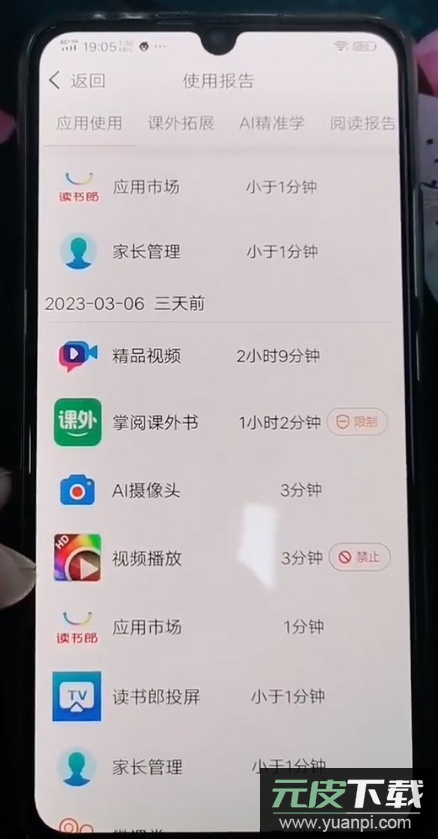
进入“设备”页面的使用报告,可以查看平板应用使用记录以及其他应用的学习情况等相关报告。
二、如何绑定平板
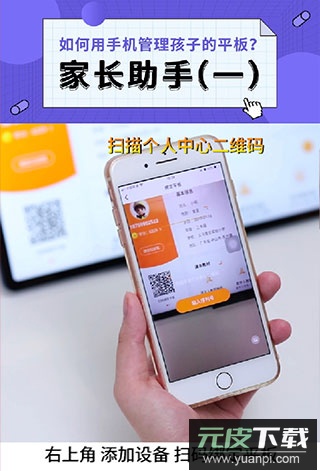
在平板主界面点击头像进入个人中心,登录账号后,使用家长助手扫描左下角显示的二维码即可完成绑定。
三、如何修改平板端管控密码
点击【设备】—【平板密码】—【设置/修改平板密码】选项,即可重新设定管控密码;平板联网后将自动更新密码。
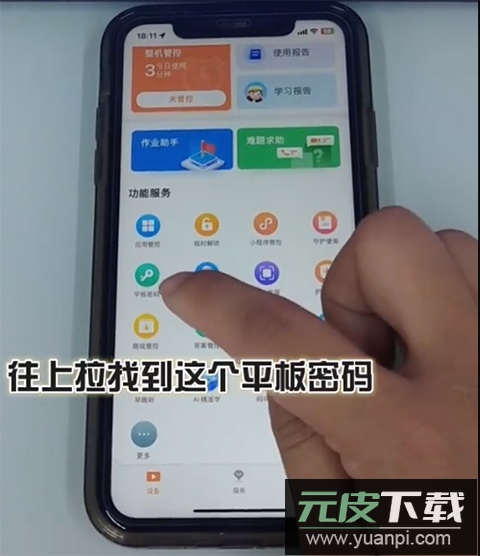
此功能仅限平板管理员操作。
四、如何解绑平板
在设备列表中向右滑动需要解绑的设备,点击出现的“删除”按钮即可解除绑定。
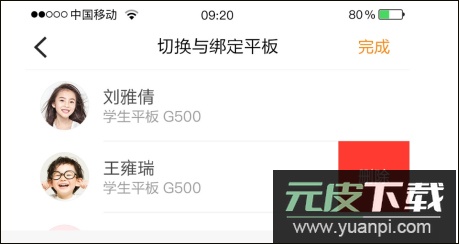
五、如何查看平板管理员及申请成为管理员
点击设备页左上角头像,进入平板详情页,可查看已绑定平板的成员列表;首位绑定平板的用户默认为管理员,其他用户为普通成员。若想申请管理员权限,可点击下方申请按钮,由原管理员审核通过后转让权限;管理员也可为普通成员分配部分管理功能。
六、如何保存平板截屏图片
点击“平板截屏”按钮获取平板当前画面截图,点击图片可放大查看,长按图片即可选择保存至本地。
七、学分有什么用
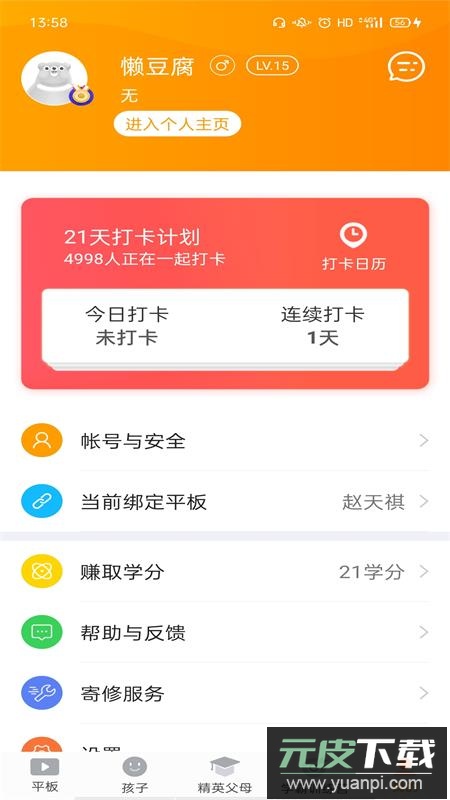
家长可将家长助手中的学分转赠至学生平板的课外拓展板块,用于兑换相应奖品,学分积累越多,可兑换的奖品越丰富。
漫漫漫画免费阅读资讯阅读28.9MBv5.2.53
详情
CollageMaker安卓版拍摄美化22.7MBv2.261.163
详情
56书库免费版资讯阅读2.1MBv1.0.0
详情
e学社区app下载手机版学习办公10.5MBv1.0.3
详情
识丁app官方版免费版生活服务30.3MBv5.3.7
详情
链工宝答题神器生活服务115.2MBv4.2.3
详情
百度优选app最新版生活服务15.9MBv3.9.0
详情
B612咔叽相机官方版拍摄美化222.1MBv15.0.15
详情
羌韵宕昌app官方版资讯阅读19.0MBv1.1.2
详情
国家反诈中心app官方版生活服务40.1MBv2.0.23
详情









最新评论