
佳能相机camera connect
v3.2.0.21大小:26.93MB更新:2026-03-25 12:55:08
类别:拍摄美化系统:Android
立即下载分类
安卓软件 安卓游戏
大小:26.93MB更新:2026-03-25 12:55:08
类别:拍摄美化系统:Android
立即下载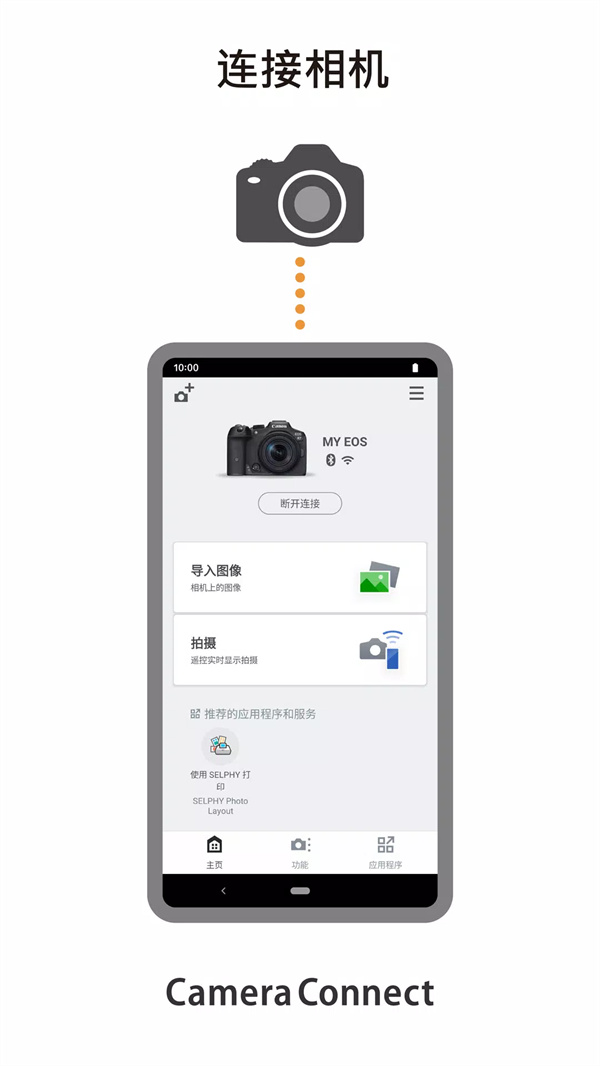
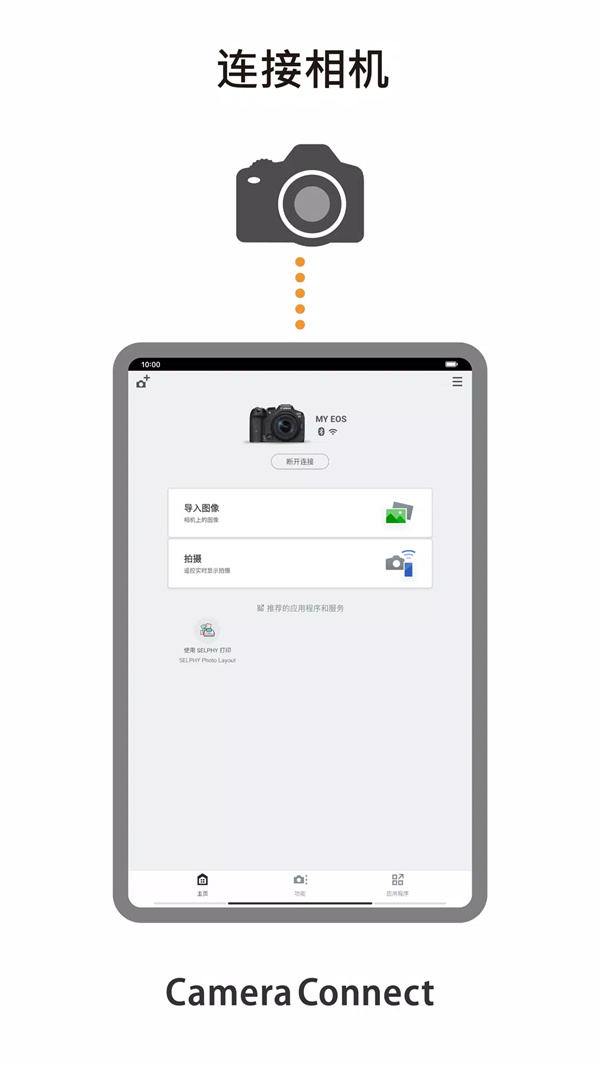
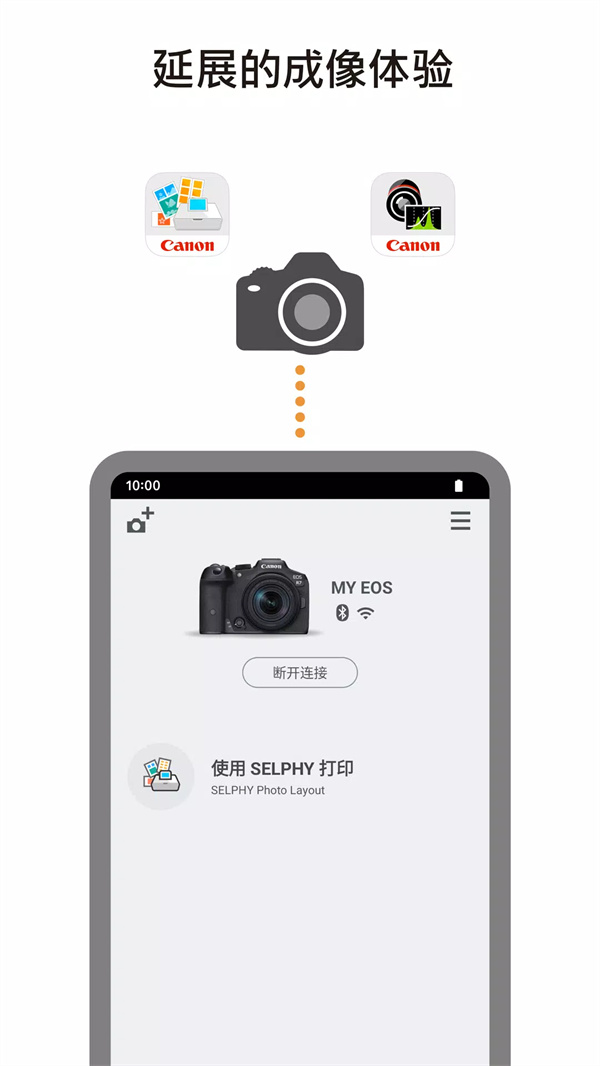
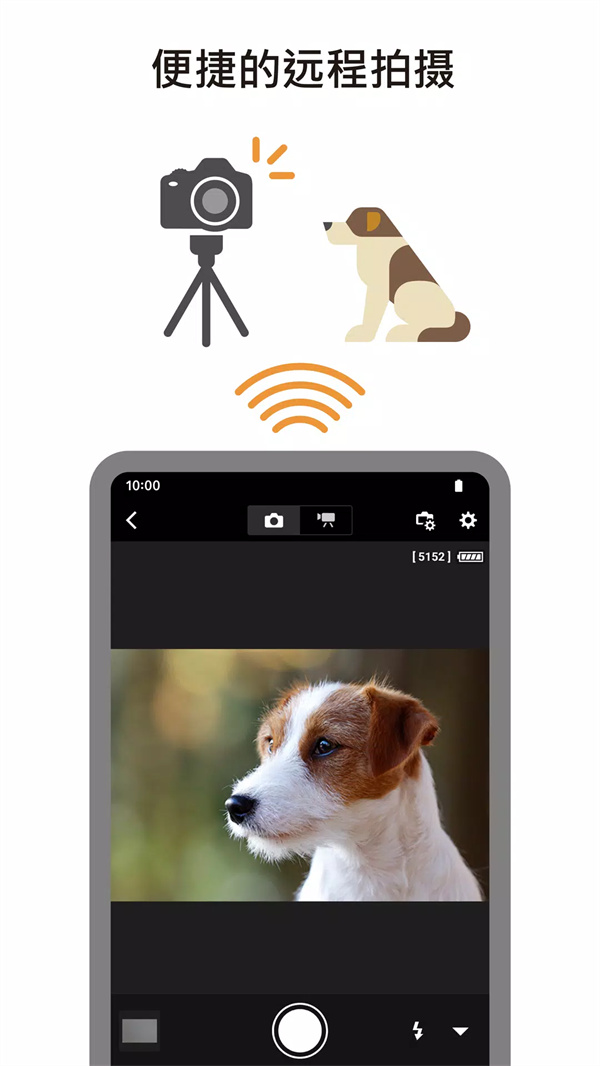
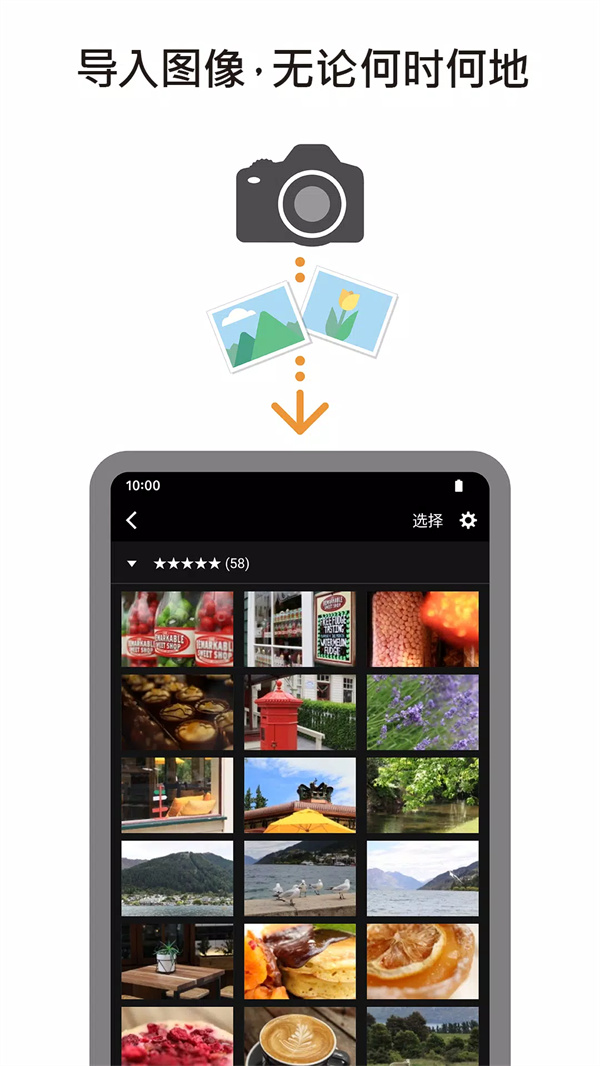
佳能相机camera connect是面向佳能相机用户打造的手机端配套工具,主打相机互联、照片管理及创意修图三类核心服务。它可以快速和佳能对应机型建立无线连接,完成照片传输、参数调节、远程拍摄等多类操作,还能对传输到手机的照片做分类整理、云端备份,帮用户轻松打理拍摄素材。
除了基础的连接传输、素材管理能力,佳能相机camera connect还自带多款创意修图工具,用户不用跳转其他软件,在手机端就能完成照片的精细调整。从基础的裁剪旋转、亮度对比度修改,到进阶的滤镜叠加、色彩平衡调校,所有工具操作门槛低,最终呈现效果专业,能充分挖掘照片的表现力,让画面更有质感。
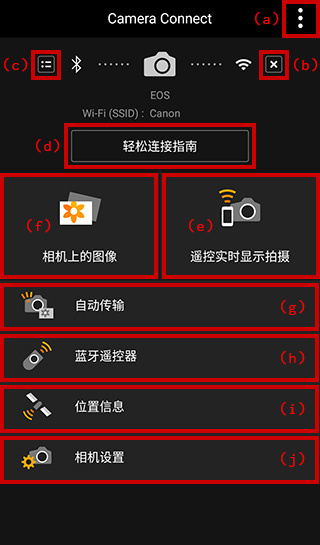
【主菜单画面说明】
(a)参数设置入口
(b)断开Wi-Fi连接选项
(c)蓝牙连接与配对管理
(d)相机连接步骤指引
(e)实时显示遥控与遥控快门释放
(f)相机内照片浏览与照片传输保存
(g)照片自动传输至手机的设置项,仅和兼容机型连接时可见
(h)蓝牙遥控快门释放与背面液晶监视器图像回放
(i)位置信息管理
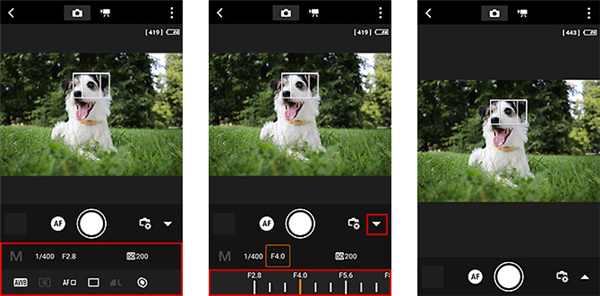
【拍摄设置操作】
遥控拍摄界面的下方,会根据相机当前的拍摄模式,对应显示光圈值、快门速度、ISO感光度等参数,用户轻触屏幕就能直接调整参数设置。按下右侧三角形的拍摄设置按钮,也就是中间图上红框标注的部分,还能隐藏拍摄设置栏,让界面更简洁。
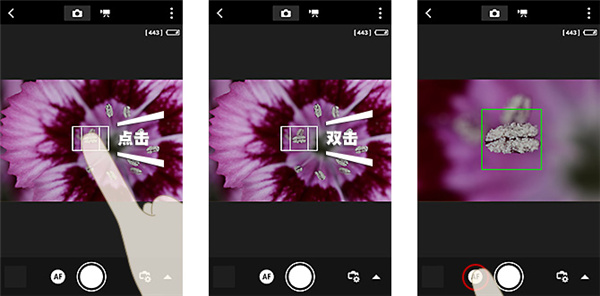
【合焦点位置放大确认和自动对焦操作】
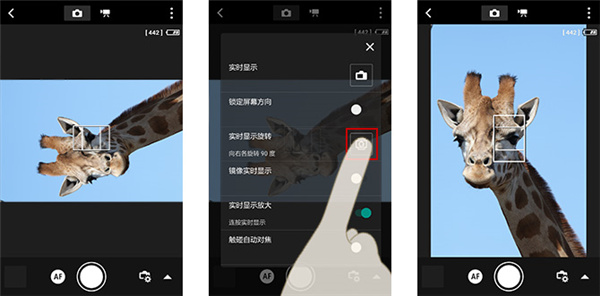
轻触实时显示画面的对应区域,就能选定对焦位置,其中白色外框是放大框,白色内框是自动对焦框。双击实时显示区域,可以放大查看放大框内的画面,面部+追踪模式下不支持该操作。按住自动对焦按钮即可触发自动对焦,合焦完成后自动对焦框会变为绿色。
【实时显示旋转功能】
按下实时显示设置按钮,会弹出设置菜单,菜单内包含实时显示旋转的选项,点击选项右侧的图标就能调整手机端遥控拍摄画面的方向。每点击一次画面逆时针旋转90°,可以多次点击直到画面方向符合使用需求。该功能适合固定相机拍摄竖版内容时的遥控取景操作。
【所拍图像自动传输至智能手机】
支持图像自动传输功能的机型,和手机完成配对及对应设置后,拍摄过程中就能把刚拍好的照片自动传到手机里。不用拍摄结束后再手动操作传输,直接在手机上就能查看、分享照片。自动传输功能既可以在手机app内设置,也可以在相机的菜单中调整。
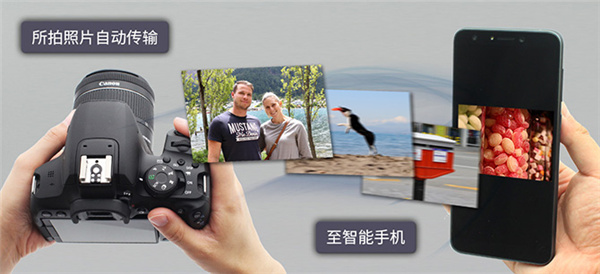
※图像自动传输功能仅支持按相机自身快门按钮拍摄的场景,遥控实时显示拍摄、通过蓝牙遥控器释放快门拍摄的场景,不支持图像自动传输。
1、通过wifi或者蓝牙完成设备连接后,就能远程控制相机、传输照片,连拍设置可以直接在app内操作完成,如下图所示:
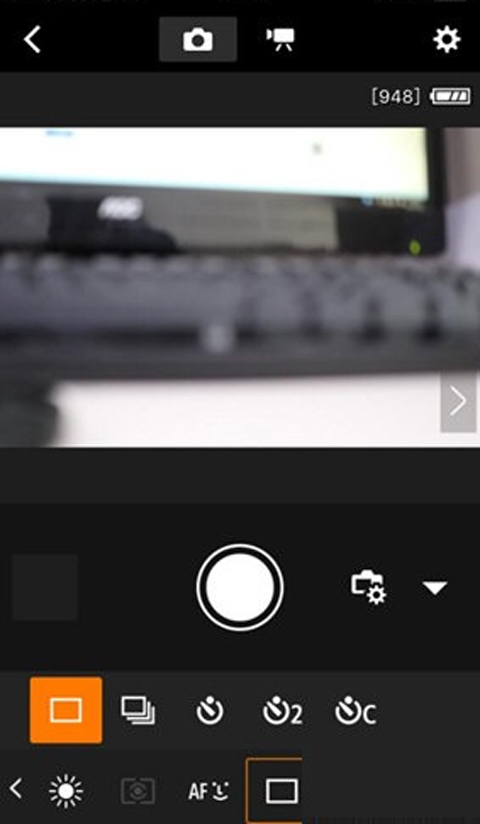
2、进入软件的实时拍摄界面后,相机相关参数的调整入口都在界面最下端,长方形方框样式的图标就是驱动模式设置入口,包含单拍、连拍、定时拍摄三类选项,想要开启连拍功能,把设置调到多个长方形叠放的选项即可,如下图所示:
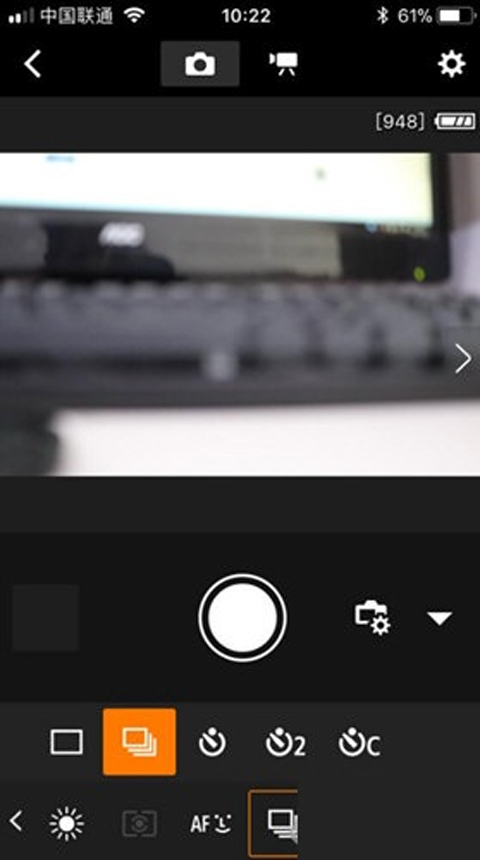
注意:所有设置完成后,使用连拍功能需要一直按住快门按键才能触发。
1、直接在手机上查看相机内存储的所有照片,随时删除无用照片或者给照片打分评级;
2、可以和DPP Express、Mobile File Transfer等佳能官方应用联动,提升照片处理、传输的效率;
3、适配佳能多款EOS数码相机及部分PowerShot机型,不同设备的用户都能找到对应适配功能;
4、搭配佳能远摄镜头、广角镜头、大光圈镜头拍摄的高清照片,在社交平台分享时更有辨识度;
5、支持Av光圈优先自动曝光、Tv快门优先自动曝光、P程序自动曝光、M手动曝光等多种拍摄模式调节。
v3.2.0.21版本
新增支持搭配RF-S3.9mm F3.5 STM DUAL FISHEYE镜头完成EOS VR SYSTEM远程拍摄;
优化了用户界面交互逻辑。

漫漫漫画免费阅读资讯阅读28.9MBv5.2.53
详情
CollageMaker安卓版拍摄美化22.7MBv2.261.163
详情
56书库免费版资讯阅读2.1MBv1.0.0
详情
e学社区app下载手机版学习办公10.5MBv1.0.3
详情
识丁app官方版免费版生活服务30.3MBv5.3.7
详情
链工宝答题神器生活服务115.2MBv4.2.3
详情
百度优选app最新版生活服务15.9MBv3.9.0
详情
B612咔叽相机官方版拍摄美化222.1MBv15.0.15
详情
羌韵宕昌app官方版资讯阅读19.0MBv1.1.2
详情
国家反诈中心app官方版生活服务40.1MBv2.0.23
详情












最新评论