
蓝牙侠手机最新版
v1.0.4 手机版大小:22.5MB更新:2026-04-04 13:55:05
类别:系统工具系统:Android
立即下载分类
安卓软件 安卓游戏
大小:22.5MB更新:2026-04-04 13:55:05
类别:系统工具系统:Android
立即下载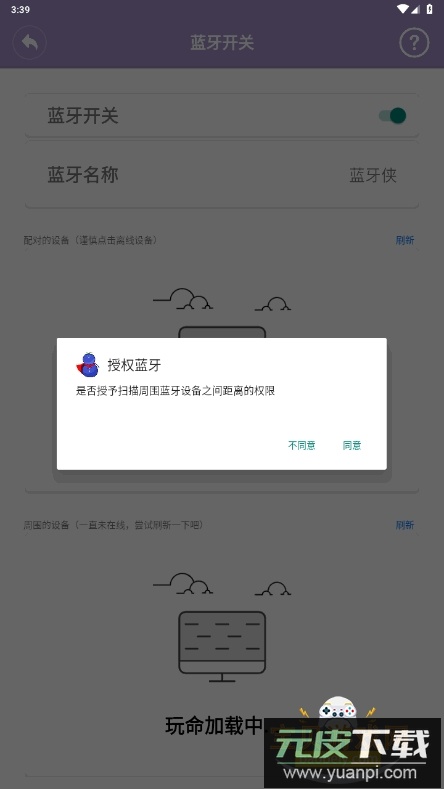
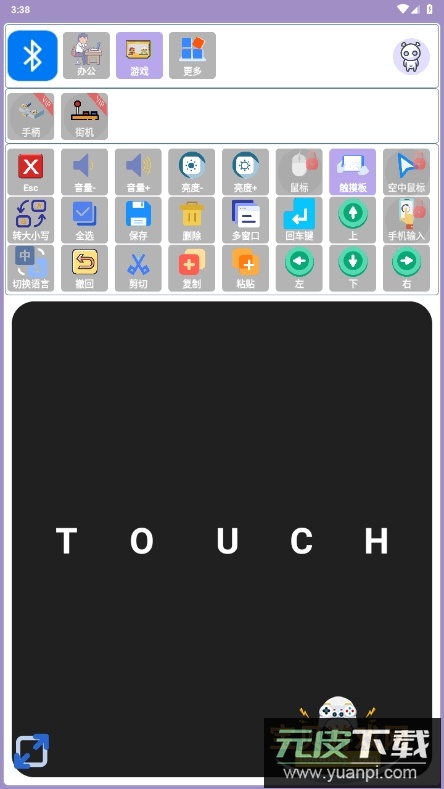
蓝牙侠是一款基于蓝牙技术的智能遥控应用,它将智能手机转变为多功能控制终端,为用户管理各类电子设备提供了便捷方案。该软件支持键盘、鼠标及手柄模式的灵活切换,可精准操控电脑、电视等多种终端,无需复杂配置或学习过程,用户能够迅速掌握基本操作。其适配广泛,配对流程简单,连接后选择对应模式即可开始使用。界面布局直观清晰,各项功能易于辨识,兼顾了普通用户与专业场景的需求。
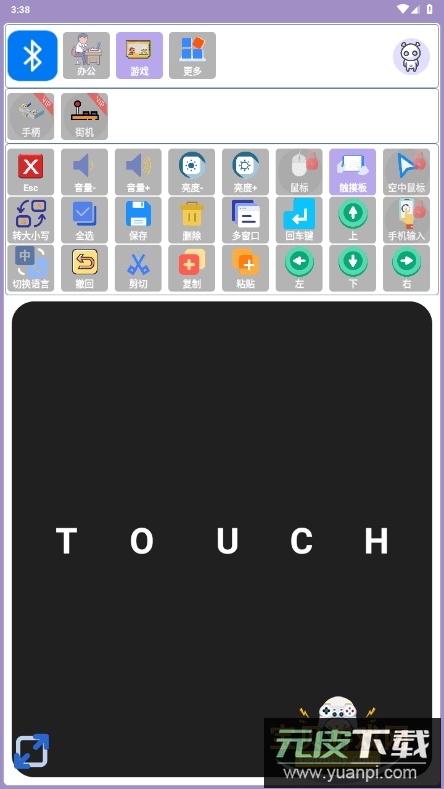
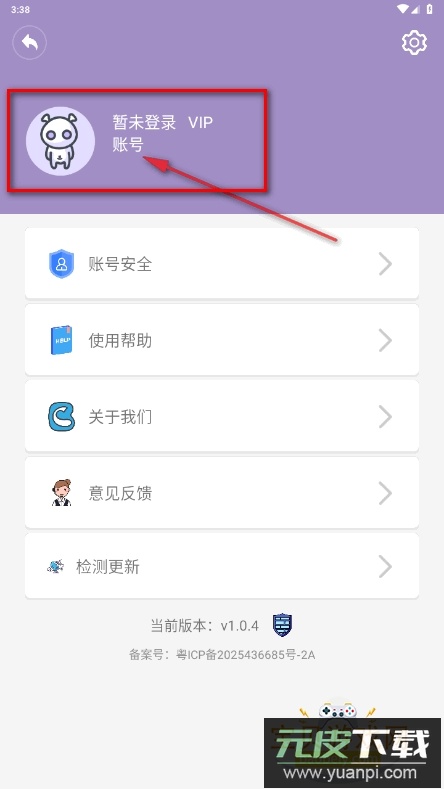
1、进入应用后点击同意并继续;
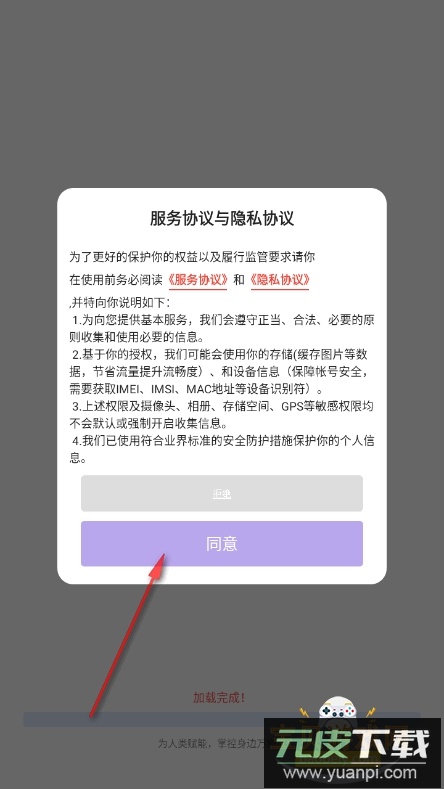
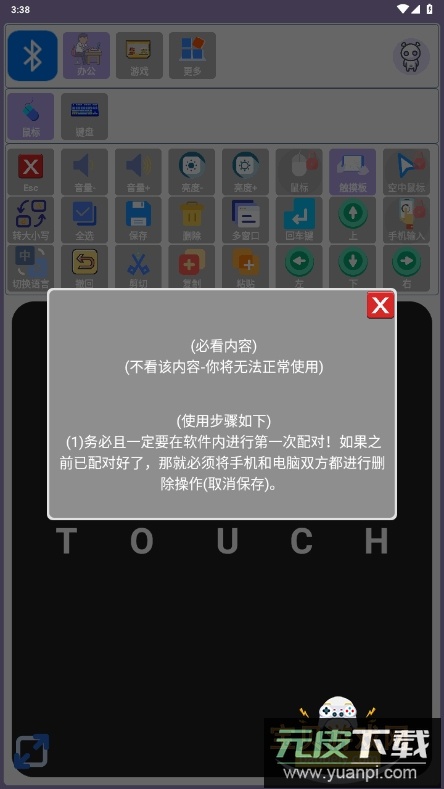
2、点击查看使用说明页面;
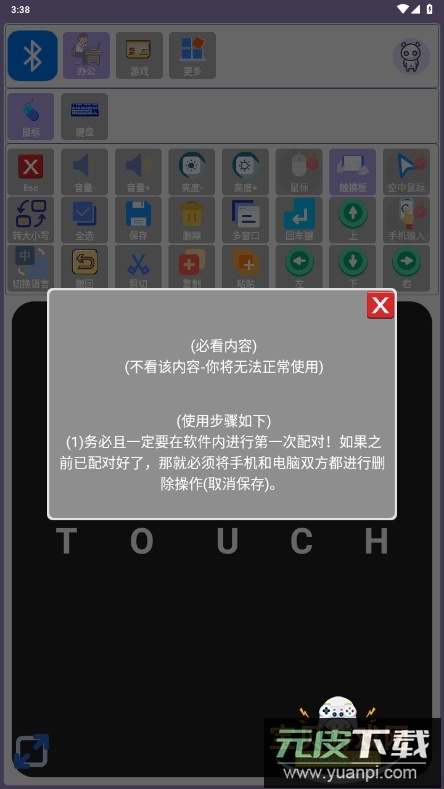
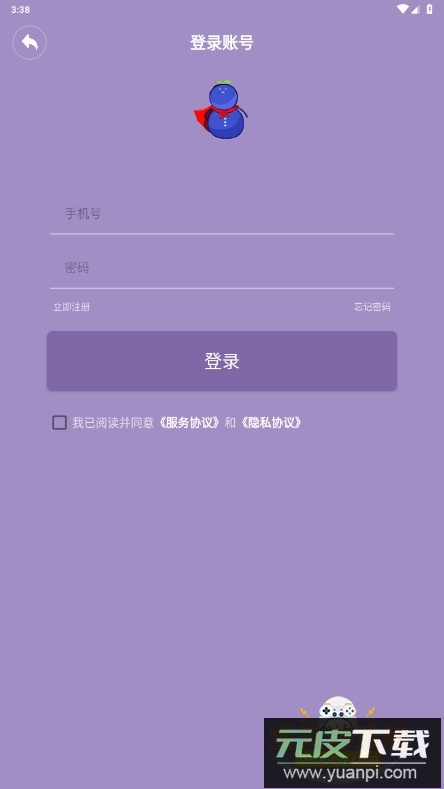
3、在界面右上角找到登录入口并点击;
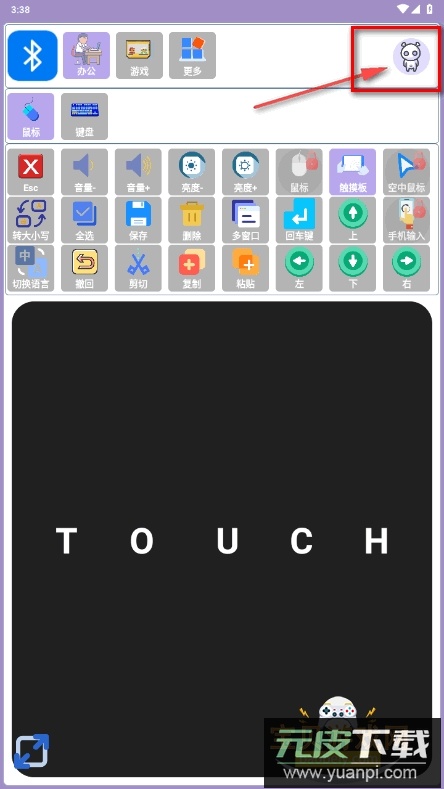
4、最后点击头像图标完成登录操作。
1、跨平台兼容:可与PC、PS4、Xbox等众多设备通过蓝牙配对,适应不同环境下的控制需要;
2、操作方式多样:提供多点触控、触控板模式等不同交互方式,匹配用户个性化的手势偏好;
3、多语言输入支持:集成多种语言输入法,便于全球用户直接进行文字输入或指令操作;
4、界面简洁直观:设计注重易用性,布局清晰,帮助用户快速熟悉功能并流畅使用。
1、游戏控制支持:具备低延迟与多键位映射能力,适合游戏玩家实现快速操作,优化游戏过程;
2、屏幕触控功能:将手机屏幕转化为触控板,支持左右键点击、滚轮滑动及光标移动等操作,增强交互便利性;
3、多设备快速切换:允许在手机、平板、电脑等不同终端间无缝切换控制,满足多场景应用需求;
4、运行流畅稳定:经过专门优化,确保在蓝牙连接下操作响应迅速,避免卡顿现象,提升使用感受。
Q:新款手机(Android 12及以上系统)在蓝牙侠中匹配电脑时无法成功,或匹配后连接正常但操作无响应,同时可能无法扫描到周围设备?
A:可能原因:手机与电脑的蓝牙兼容性不佳,导致蓝牙系统在匹配或连接环节出现异常。
解决方法1:将双方蓝牙功能关闭再重新开启,同时重启蓝牙侠应用,再次尝试匹配连接;
解决方法2:先在系统蓝牙设置中查看双方是否已配对,若已配对则断开连接,随后将手机与电脑重启,再通过蓝牙侠重新进行匹配。
Q:之前能正常使用蓝牙侠,现在连接成功但操作没有反应?
A:解决方法1:重新启动蓝牙侠应用后再尝试操作;
解决方法2:依次重启电脑蓝牙、手机蓝牙及蓝牙侠软件,打开应用后等待目标设备显示可连接距离,再进行连接。
Q:首次配对时显示配对成功,但一直连接失败,或连接成功却操作无效?
A:解决方法1:关闭电脑和手机的蓝牙功能,重新开启后再通过蓝牙侠进行连接操作;
解决方法2:在电脑上右键点击“我的电脑”,进入设备管理器,找到蓝牙设备后右键禁用BluetoothDevice,随后重新启用该设备,重启电脑后再次执行蓝牙侠的连接步骤。
Q:手机无法扫描到任何设备,或找不到需要连接的特定蓝牙设备?
A:1、若控制对象为电脑,需打开电脑蓝牙设置中的“更多蓝牙选项”,启用“允许蓝牙设备发现此电脑”;
2、若控制对象为手机,需在被控手机的蓝牙设置中开启“允许被其他设备发现”,并保持蓝牙设置界面处于前台显示状态;
3、若控制其他设备,步骤类似,均需在被控端开启蓝牙可见性;
4、如问题仍存在,可尝试重启本应用并确认授予相关权限,或同时重启控制端与被控端的蓝牙功能。
1、集成多种控制模式,显著提升使用体验
蓝牙侠的核心优势在于能够对多种设备实现精确控制。用户可通过手机快速切换至键盘、鼠标或手柄模式,轻松管理不同终端。无论是操作电脑、调节电视,还是进行游戏操控,该应用均能提供稳定的连接与迅捷的响应,让传统外设的使用变得更智能、更轻松。
2、操作简单,上手迅速
这款应用设计直观,用户不需要复杂设置或长时间学习即可掌握基本操作。它兼容多种常见设备,安装与配对过程十分简便。完成蓝牙配对后,只需选择对应模式便能立即开始控制。界面布局清晰,功能分区明确,既适合日常用户,也满足专业场景的使用要求。
3、连接稳定,响应及时
蓝牙侠在连接可靠性与响应速度方面表现突出。它采用先进的蓝牙传输技术,确保设备间连接快速且稳定,在操作过程中提供几乎无延迟的反馈。无论是移动光标、敲击按键还是调整游戏指令,都能做到准确即时响应,有效避免了传统遥控设备常见的延迟与中断问题。

漫漫漫画免费阅读资讯阅读28.9MBv5.2.53
详情
CollageMaker安卓版拍摄美化22.7MBv2.261.163
详情
56书库免费版资讯阅读2.1MBv1.0.0
详情
e学社区app下载手机版学习办公10.5MBv1.0.3
详情
识丁app官方版免费版生活服务30.3MBv5.3.7
详情
链工宝答题神器生活服务115.2MBv4.2.3
详情
百度优选app最新版生活服务15.9MBv3.9.0
详情
B612咔叽相机官方版拍摄美化222.1MBv15.0.15
详情
羌韵宕昌app官方版资讯阅读19.0MBv1.1.2
详情
国家反诈中心app官方版生活服务40.1MBv2.0.23
详情














最新评论