
TapClick自动跳过辅助手机版
v12.5大小:7.3MB更新:2026-04-21 09:59:58
类别:系统工具系统:Android
立即下载分类
安卓软件 安卓游戏
大小:7.3MB更新:2026-04-21 09:59:58
类别:系统工具系统:Android
立即下载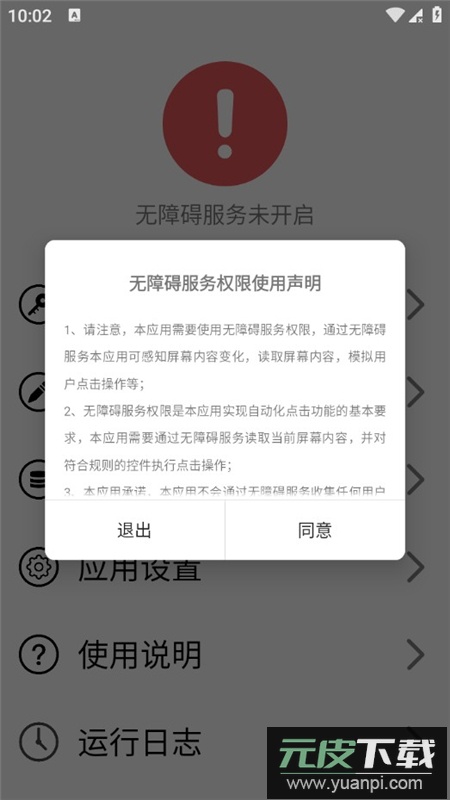

TapClick自动跳过辅助是一款免费手机工具,能够帮助用户自动清除应用启动时的开屏广告以及各类弹窗广告。它支持自定义点击操作,无需付费且无广告干扰,欢迎免费获取使用。
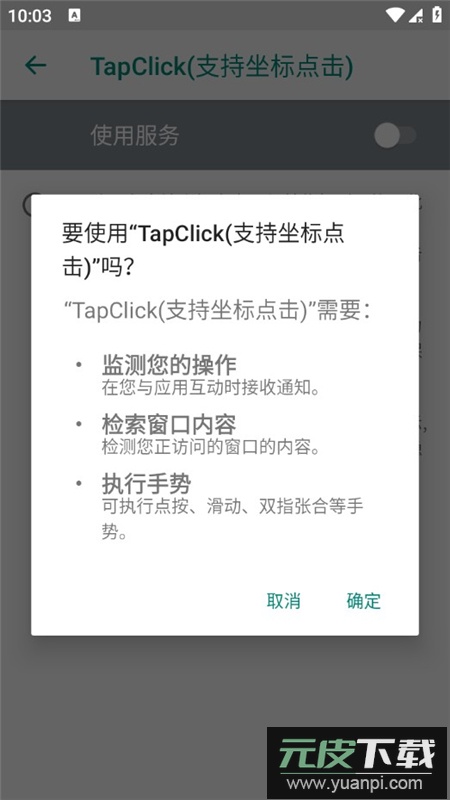
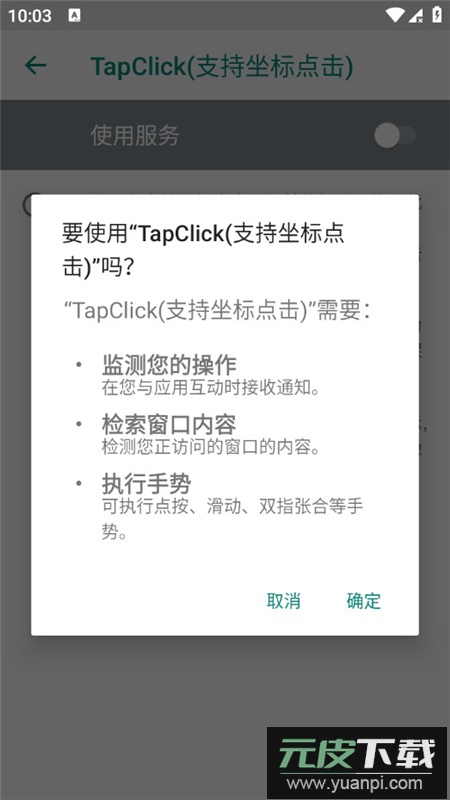
该工具通过无障碍服务实时监测屏幕内容,当发现符合预设规则的控件时便会自动执行点击操作。
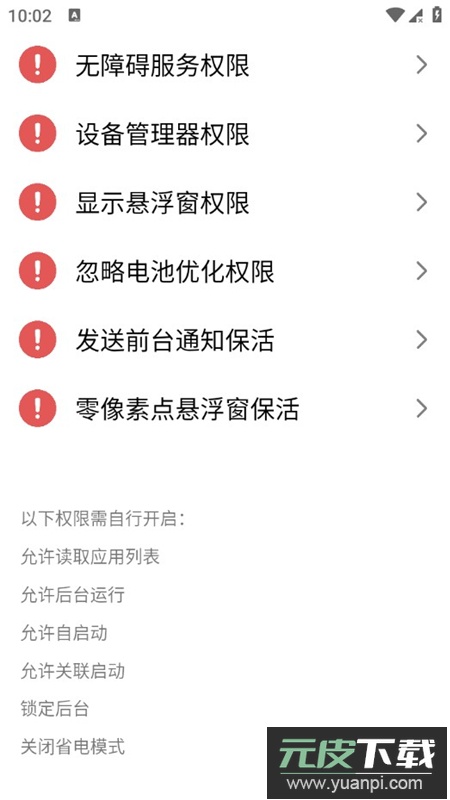
使用前需注意:软件需常驻后台运行以确保功能正常,请根据手机型号自行设置后台保护策略,避免被系统清理。
建议优先为页面添加控件规则,其识别准确性高于坐标规则;坐标点击存在不确定性,通常需额外调整点击次数与延迟时间,仅在没有可用控件时才考虑使用。
对系统应用、输入法或桌面程序请审慎启用规则,这类应用界面频繁出现可能引发误判,导致反复检索控件并影响操作流畅度。
1、在目标界面点击“显示准星”,调出定位准星;
2、移动准星至需要点击的屏幕位置;
3、点击“添加坐标”完成设定,此后该页面出现时将自动点击此坐标;
4、双击悬浮窗口可进入当前应用的规则管理界面,查看或修改已设坐标;
5、点击“退出”即可结束规则创建流程。
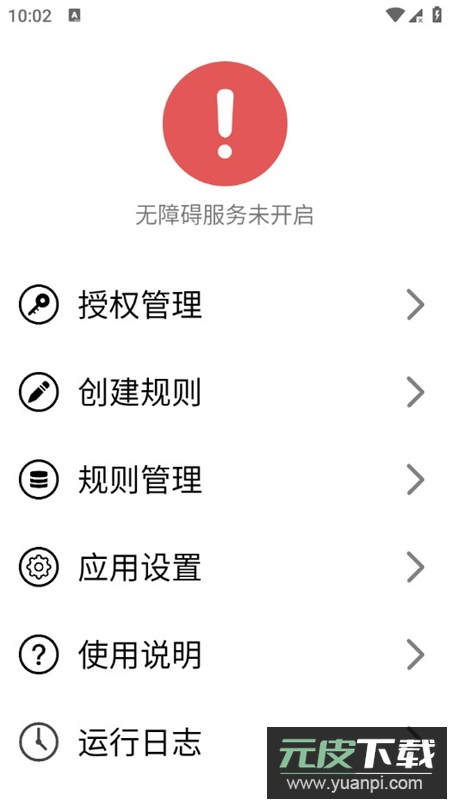
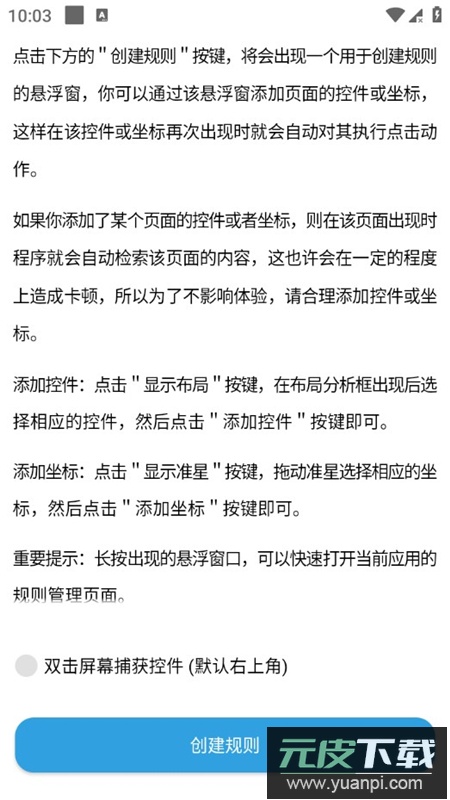
1、点击下方“创建规则”按钮,屏幕将弹出悬浮窗,可通过它添加页面控件或坐标点,后续这些元素再次出现时将自动被点击。
2、添加规则后,程序会在对应页面出现时主动扫描内容,可能轻微影响运行速度,请根据实际需要合理设置。
3、添加控件:点击“显示布局”,在布局分析框内选定具体控件,随后点击“添加控件”即可。
4、添加坐标:点击“显示准星”,拖动准星选择位置,再点击“添加坐标”进行保存。
5、注意:双击悬浮窗能够快速跳转到当前应用的规则管理页。
6、补充说明:为系统级应用、输入法或桌面工具创建规则时请格外留意,此类应用容易持续触发扫描,可能导致设备响应迟缓。
v10.7
新增对Android15系统的兼容支持;
控件匹配功能增加NodeId属性识别;
修复部分弹窗界面无法识别控件的问题;
新增控件触发原因提示与最近触发控件显示,便于排查误触情况;
将长按打开规则页面改为双击打开;
内部代码结构优化。

漫漫漫画免费阅读资讯阅读28.9MBv5.2.53
详情
CollageMaker安卓版拍摄美化22.7MBv2.261.163
详情
56书库免费版资讯阅读2.1MBv1.0.0
详情
e学社区app下载手机版学习办公10.5MBv1.0.3
详情
识丁app官方版免费版生活服务30.3MBv5.3.7
详情
链工宝答题神器生活服务115.2MBv4.2.3
详情
百度优选app最新版生活服务15.9MBv3.9.0
详情
B612咔叽相机官方版拍摄美化222.1MBv15.0.15
详情
羌韵宕昌app官方版资讯阅读19.0MBv1.1.2
详情
国家反诈中心app官方版生活服务40.1MBv2.0.23
详情













最新评论