微软远程桌面最新版
v11.0.0.45大小:86.52MB更新:2026-03-22 14:25:11
类别:安全防护系统:Android
立即下载分类
安卓软件 安卓游戏
大小:86.52MB更新:2026-03-22 14:25:11
类别:安全防护系统:Android
立即下载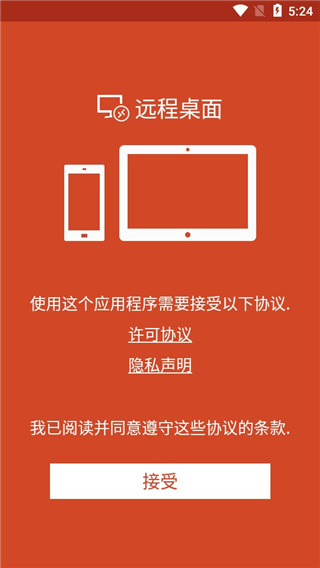
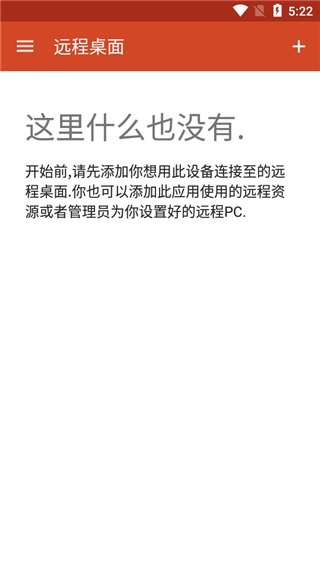
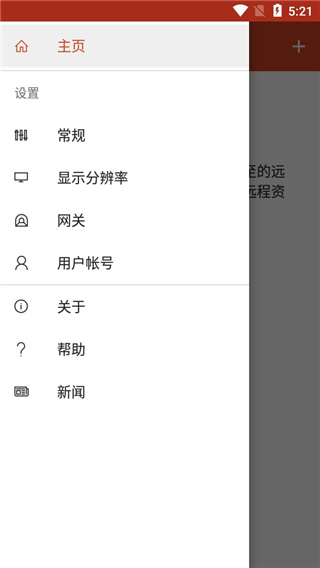
微软远程桌面最新版是主打跨设备远程操控的实用工具,支持手机、平板、电脑等多类设备互联,出门在外不管随身带的是哪种设备,安装之后就能直接操控另一台目标设备,临时要改办公室电脑里的文件,或是想用大屏手机处理工作站的复杂任务,都能靠它完成,操作门槛很低,上手简单。
微软远程桌面安卓版操作流畅度很高,支持多点触控指令,画面采用高清传输协议,远程操控过程几乎感受不到延迟,企业用户可以搭配云端集成功能,让团队成员共同访问共享资源,协作完成工作的效率更出色。普通个人用户使用免费版就可以覆盖日常使用需求,企业用户可以选择企业版,里面有更严格的安全设置,比如访问权限限制、操作记录留存等,适配各类使用场景。
1、Windows系统自带对应远程桌面功能,只需要完成简单设置就可以发起连接,不用额外下载第三方软件,省去多余步骤; 2、采用流媒体传输技术,实时同步电脑画面和操作指令,延迟非常低,远程玩游戏、看视频都能保持流畅不卡顿; 3、连接双屏电脑的时候,手机或者平板可以自动扩展为第二块屏幕,窗口布局不会出现混乱,多任务处理效率更高; 4、通过OTG线连接U盘、打印机等外设,远程电脑可以直接读取文件或者发起打印,办公资料随时都能调用; 5、可以自由排列常用连接,一键切换不同的控制设备,支持分组管理,远程办公的各项操作更有条理。
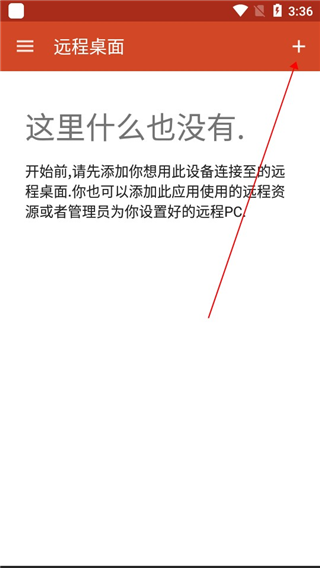
1、进入app之后,点击右上角的“+”选项;
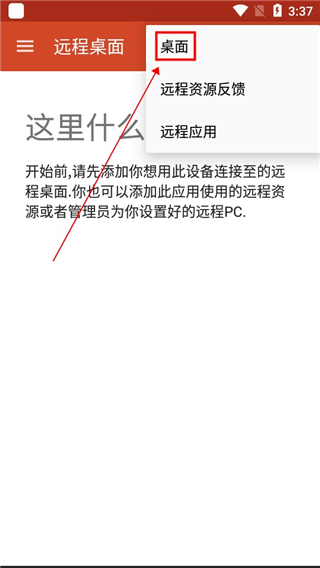
2、接下来点击“桌面”按钮;
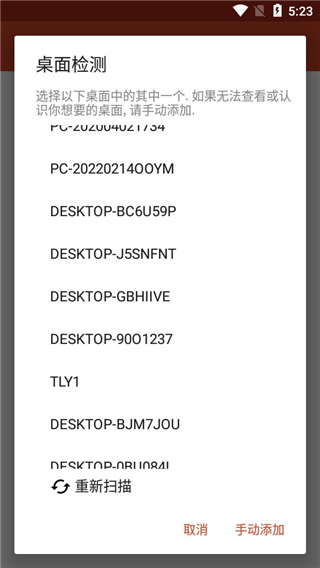
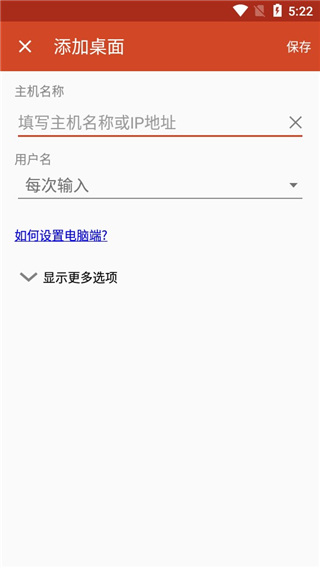
3、此时会弹出对应界面,可以直接点击“重新扫描”查找设备,也可以选择手动添加目标设备;
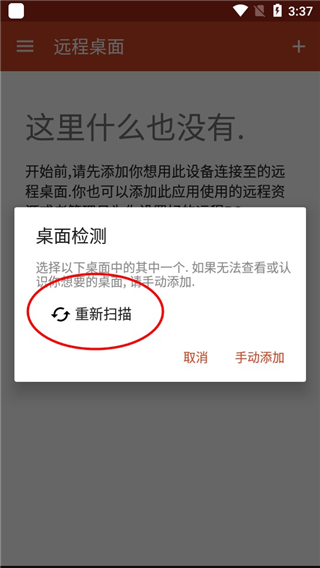
4、扫描完成之后,选择你要控制的计算机名称即可;
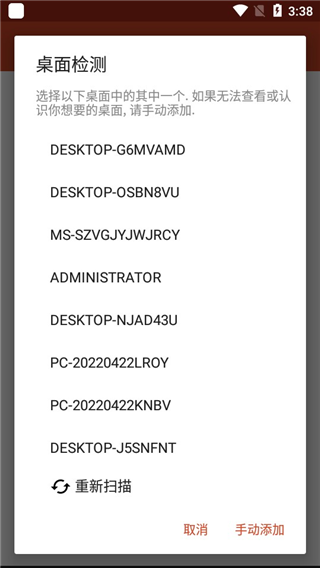
5、确认之后点击连接即可;
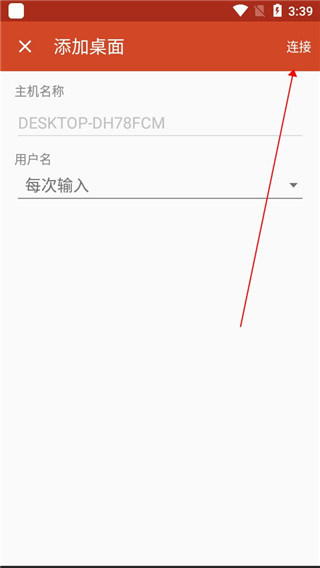
6、按照提示完成操作后,手机就已经成功连接到电脑;
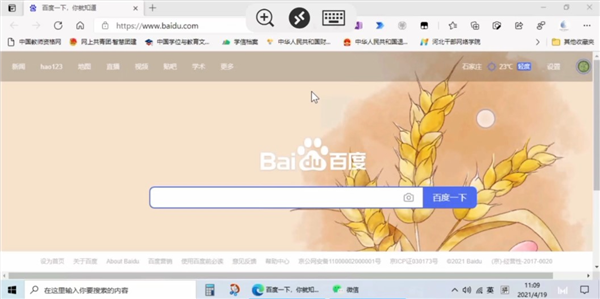
7、这时候就可以通过手机远程控制电脑完成各项操作;
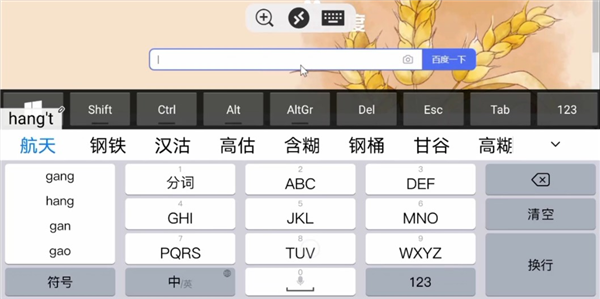
1、支持远程调用手机的麦克风、摄像头,开视频会议的时候可以直接用手机镜头,不需要额外添置设备; 2、会根据手机屏幕尺寸自动调整远程桌面的显示比例,小屏设备也能看清电脑端的内容细节,不会出现画面拉伸变形的问题; 3、设置了快捷按钮可以切换触屏输入、虚拟鼠标、键盘三种模式,不需要复杂设置,打字绘图操作更顺手; 4、可以自动保存常用设备的配置信息,支持编辑、删除已有的连接,历史记录清晰可查,复用连接更省心; 5、管理员可以设置访问IP范围限制、连接时段规则,避免非工作时间收到远程连接请求。
v11.0.0.45版本 修复了已知的小错误,对部分功能进行了优化升级。

漫漫漫画免费阅读资讯阅读28.9MBv5.2.53
详情
CollageMaker安卓版拍摄美化22.7MBv2.261.163
详情
56书库免费版资讯阅读2.1MBv1.0.0
详情
e学社区app下载手机版学习办公10.5MBv1.0.3
详情
识丁app官方版免费版生活服务30.3MBv5.3.7
详情
链工宝答题神器生活服务115.2MBv4.2.3
详情
百度优选app最新版生活服务15.9MBv3.9.0
详情
B612咔叽相机官方版拍摄美化222.1MBv15.0.15
详情
羌韵宕昌app官方版资讯阅读19.0MBv1.1.2
详情
国家反诈中心app官方版生活服务40.1MBv2.0.23
详情







最新评论