
vidhub官方正版
v1.3.3大小:84.75MB更新:2026-03-23 14:40:11
类别:安全防护系统:Android
立即下载分类
安卓软件 安卓游戏
大小:84.75MB更新:2026-03-23 14:40:11
类别:安全防护系统:Android
立即下载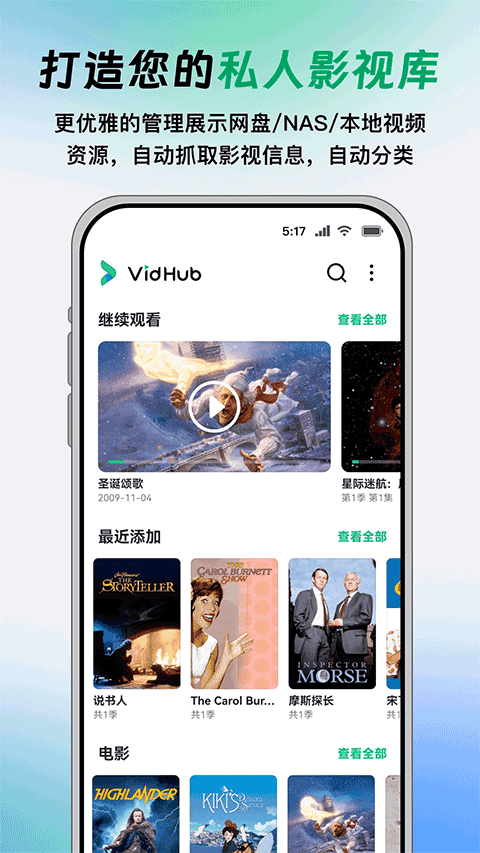

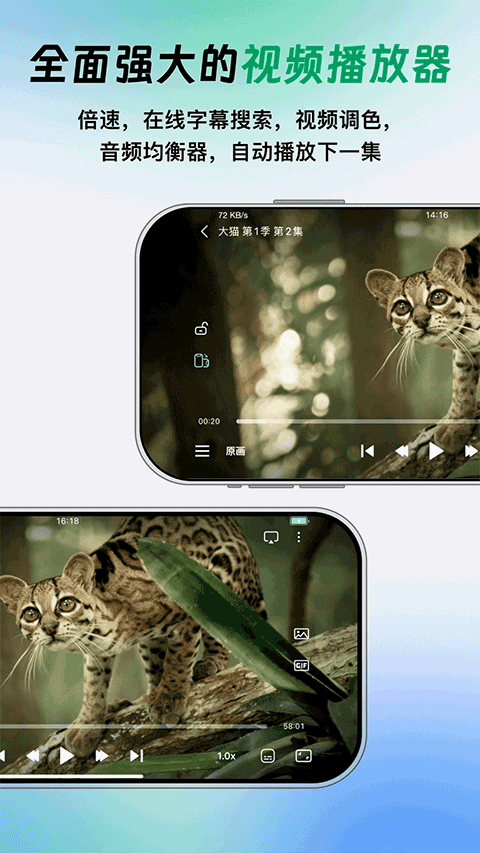
vidhub官方正版是一款功能全面的播放器软件,基础功能全部免费开放,本地存储读取、SMB共享挂载、最多同时绑定3个云盘账号这类常用操作,不用花一分钱就能流畅使用。要是你是重度观影爱好者,只需要花少量费用开通终身会员,就能解锁4K解码、无损音频直通这类高端功能,一次付费终身享受,不用再每年操心续费相关事宜。
vidhub官方正版的本地化设计非常贴心,完全契合国内用户的使用需求,国内用户常用的网盘都能直接连接。给影片分类的时候,可以用科幻、太空歌剧这类非常细致的标签,找片效率非常高,就算你存了几千部电影,它也能在几分钟内把所有影片整理得井井有条,再也不用为找不到某部电影着急。
1、支持用正则表达式修改文件名,整理杂乱视频库省时又省力;
2、追剧全程没有弹窗干扰,观影流畅度只由你的网络速度决定;
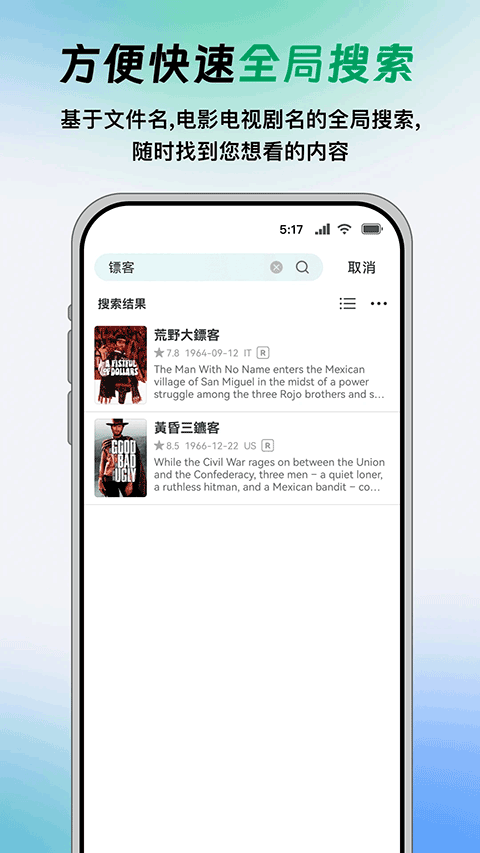
3、输入片名就能秒出搜索结果,不用再翻遍十几个网盘文件夹找资源;
4、深夜追剧模式降低屏幕亮度不刺眼,安卓、iOS双端都适配,使用更省心;
5、支持设置独立访问密码,避免家人误看到你的私人“学习资料”;
媒体库
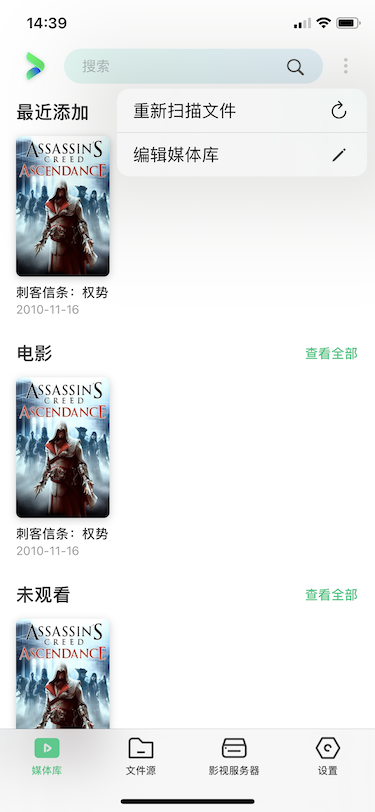
媒体库展示的所有影片,全部来自“文件源”内的视频文件,你添加新的文件夹作为文件源之后,系统会自动搜索刮削该文件源下的所有视频文件,同步添加到媒体库中。
释义:刮削指根据视频文件的文件名,在线匹配搜索电影、剧集的相关信息与海报,把搜索到的影片信息添加到媒体库整理好之后再展示出来。
1、点击右上角三个点图标,会弹出“重新扫描文件”“编辑媒体库”两个选项;
1.2 “重新扫描文件”功能,会重新扫描所有文件源下的视频文件,识别文件变动情况并同步到媒体库中。文件源下的视频文件出现新增、删除、重命名这类变动时,需要触发重新扫描文件操作来同步媒体库内容;
(如果你的文件源内存储的影片数量过多,请谨慎使用该功能,它会全量扫描所有文件源,可能需要消耗较长时间。如果你明确知道新增、删除、重命名的视频文件所在位置,建议单独扫描对应位置,操作方法后续会说明)
1.3 “编辑媒体库”功能,可以对媒体库内的类目进行展示、隐藏、排序操作,比如你隐藏电影类目后,媒体库就不会显示电影相关内容。列表排序也可以自定义,比如把电视剧类目调到第2位,电影类目调到第1位;
1.4 点击查看全部按钮,就只会展示当前类目的所有影片;
文件源
文件源可以理解为存储影片的仓库,是管理影片资源的功能模块,支持添加、删除、禁用、重命名、重新扫描文件操作;
释义:就是专门存放影片的存储位置集合
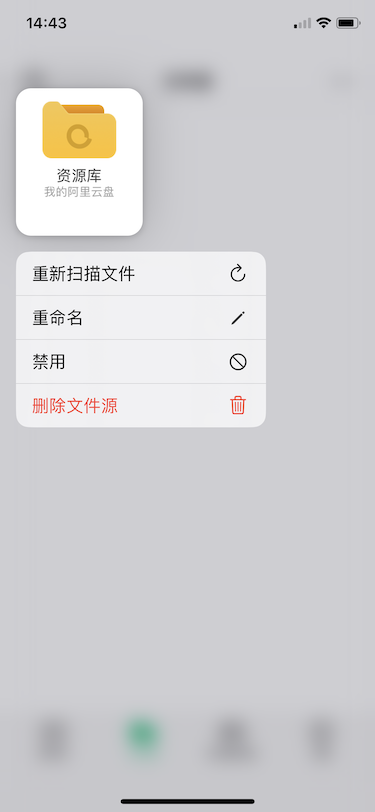
1、长按已经添加的任意文件源,会触发操作菜单;
1.2 删除:删除对应文件源,删除后媒体库中所有和该文件源相关的影片也会被自动移除;
1.3 禁用/启用:点击禁用按钮,媒体库中所有和该文件源相关的影片会被隐藏,点击启用按钮,相关影片会重新在媒体库显示;
1.4 重命名:可以修改当前“文件源”的自定义名称;
1.5 重新扫描文件:仅对当前选中的文件源下面的文件进行扫描,不会影响其他已添加的文件源;
1.6 文件源左上角标注的是命名规范,按照规范给电影、剧集命名,VidHub才能自动扫描匹配到对应的影视信息,自动归纳到媒体库中;
1.7 编辑:点击右上角三个点图标,点击编辑选项后可以多选文件源进行批量删除操作;
1.8 添加/修改文件源:点击右上角三个点图标,会出现“添加/修改文件源”选项;
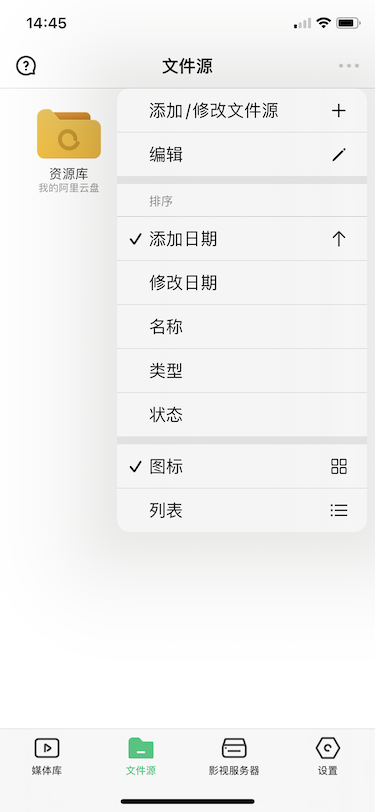
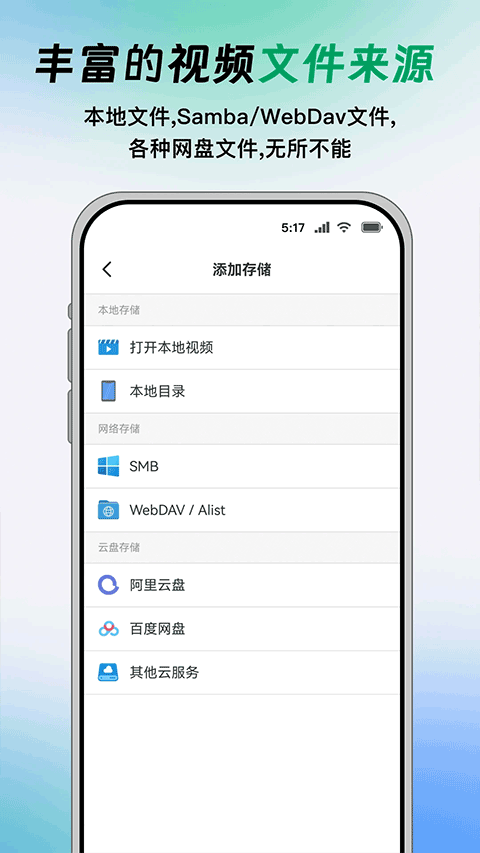
1.9 点击“添加/修改文件源”进入对应页面,这里会展示所有已经添加的本地、网络、网盘存储路径;
2.0 点击添加存储按钮即可跳转至对应操作页;
2.1 网络共享:需要输入服务器地址、端口号、用户名、密码,路径为选填项,资源可以来自网友分享,也可以是你自己搭建的存储服务地址,目前支持WebDav和SMB两种协议;
2.2 云盘:可以将云盘里的影片导入到app中进行整理、播放,具体操作可以查看新手入门教程,目前支持阿里云盘、百度网盘、Dropbox、OneDrive、GoogleDrive、Premiumize等平台;
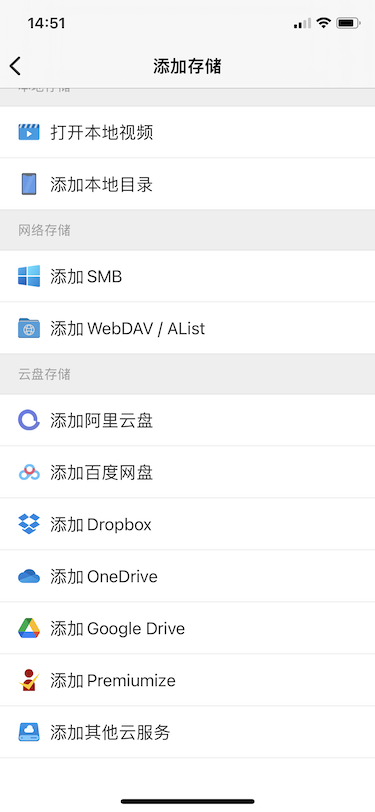
2.3 打开本地视频:点击后会弹出iCloud云盘入口,如果资源存放在iCloud,直接点击进入对应文件夹,点击影片就能直接播放;
如果资源不在iCloud,点击左上角返回至浏览页,在位置类目里找到“我的iPhone”点击进入,在我的iPhone的文件列表里找到存放影片资源的文件夹点击进入,点击对应视频文件就能直接播放;
注:打开本地视频功能会直接播放你选中的视频文件;
2.4 添加本地目录:可以选择一个本地的文件夹作为文件源。点击后会弹出iCloud云盘入口,如果资源存放在iCloud,直接点击进入对应文件夹,点击右上角“打开”就能将该目录添加为文件源;
如果资源不在iCloud,点击左上角返回至浏览页,在位置类目里找到“我的iPhone”点击进入,在我的iPhone的文件列表里找到存放影片资源的文件夹点击进入,点击右上角“打开”就能将该目录添加为文件源;
注:你选择的本地目录会被添加到文件源中,该目录下所有的视频文件会经过刮削整理后导入到媒体库中;
如果你的本地影片存放在系统相册,需要先到相册长按对应影片,点击共享-存储到“文件”,之后再通过app的打开本地视频、本地目录功能播放或者导入到媒体库;
影视服务器
app支持添加Plex、Emby、Jellyfin三类影视服务器。输入服务器地址、用户名、密码等信息就可以登录添加对应的影视服务器,添加成功后,点击进入对应服务器就能观影。影视服务器可以自己搭建,也可以使用他人搭建的公益服;
1、美剧、日剧自动按季展示,不用你手动翻找对应集数;
2、可以直接连接电脑共享目录,局域网内观影不用把文件拷贝到设备里;
3、上班通勤路上用手机看片,回到家可以用TV端接着看同一进度;
4、字幕的字体、颜色、阴影效果都可以自由调整,满足个性化使用需求;
5、上千部影片只需要5分钟就能整理完成,比手动分类效率高出10倍;
v1.3.3版本

漫漫漫画免费阅读资讯阅读28.9MBv5.2.53
详情
CollageMaker安卓版拍摄美化22.7MBv2.261.163
详情
56书库免费版资讯阅读2.1MBv1.0.0
详情
e学社区app下载手机版学习办公10.5MBv1.0.3
详情
识丁app官方版免费版生活服务30.3MBv5.3.7
详情
链工宝答题神器生活服务115.2MBv4.2.3
详情
百度优选app最新版生活服务15.9MBv3.9.0
详情
B612咔叽相机官方版拍摄美化222.1MBv15.0.15
详情
羌韵宕昌app官方版资讯阅读19.0MBv1.1.2
详情
国家反诈中心app官方版生活服务40.1MBv2.0.23
详情













最新评论