
谷歌Authenticator官方版
v6.0大小:15.46MB更新:2026-04-14 11:35:52
类别:安全防护系统:Android
立即下载分类
安卓软件 安卓游戏
大小:15.46MB更新:2026-04-14 11:35:52
类别:安全防护系统:Android
立即下载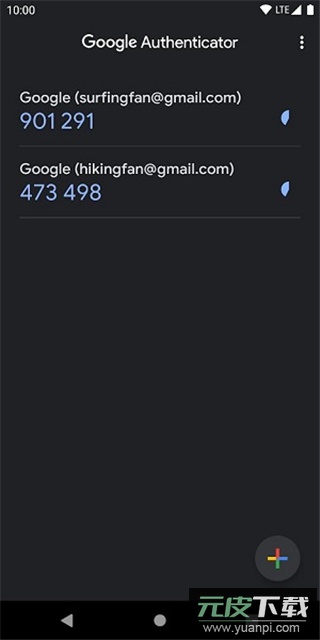
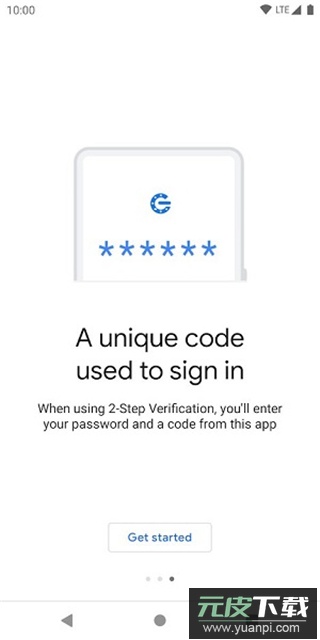
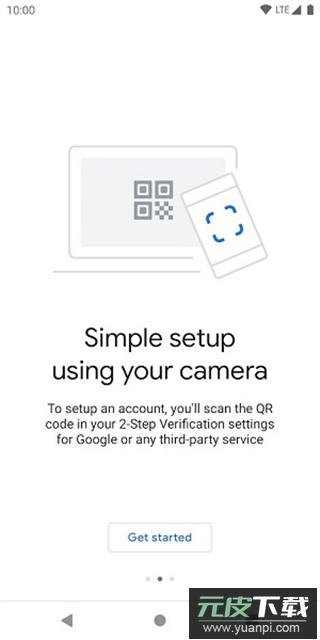
谷歌在中国拥有广泛的知名度,许多用户习惯在电脑或手机中使用其各类应用。随着网络安全日益受到重视,防范恶意攻击成为关键。今天为大家介绍谷歌Authenticator官方版本,这是一款能够生成动态口令的安全工具,常被称作Google身份验证器。即便在公共环境或借用他人设备登录时,它也能大幅提升账户安全性。即使他人获取了您的密码,只要缺少验证器实时生成的动态验证码,依然难以入侵您的账号。这款应用在移动设备上提供两步验证码,为账户增设了一道防护屏障。启用两步验证后,登录过程不仅需要账户密码,还必须输入应用生成的临时验证码,从而更有效地保障账户安全。对于注重登录安全与账号保护的用户而言,这款工具值得尝试。
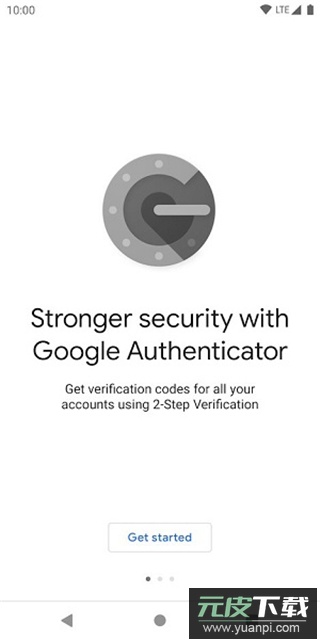
1、借助设备端证书颁发机制,实现基于证书的身份验证,强化账户防护;
2、支持单点登录功能,一次验证即可通行多个关联应用,减少重复操作;
3、适用于工作、学校及非微软账户的多重身份验证,有效防范第三方盗用;
4、部分使用场景中,需向所属组织注册设备并绑定工作或学校账户。
- 允许绑定多个账户;
- 通过扫码快速完成自动配置;
- 借助二维码在不同设备间迁移账户信息;
- 支持基于时间与计数器的验证码生成方式;
- 登录时需同时输入密码与应用生成的动态验证码。
一、安装步骤
iPhone用户可在App Store搜索“Google Authenticator”下载安装;Android用户则在应用市场中查找“谷歌身份验证器”或“Google Authenticator”进行安装。
二、初始设置
1、安装完成后,应用图标通常如下所示:
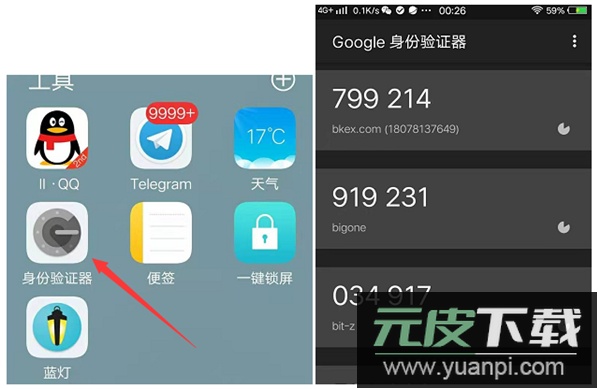
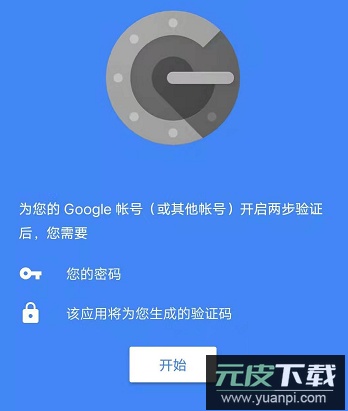
2、首次打开时,界面呈现如下状态:
三、添加新账户
在应用中点击“添加新账户”(iOS设备点击“+”号),选择“扫描条形码”或手动输入密钥。完成配置后,应用将显示一个每30秒刷新一次的6位数字,即双重验证密码。请务必保管好该密码;若误删账户,可通过备份密钥恢复。此验证码用于启用或关闭双重验证功能。

四、配置示例
以某平台要求设置谷歌验证为例:先复制平台提供的密钥,打开软件后点击“输入提供的密钥”,填写账户名称(建议标注平台名称以便区分),粘贴密钥并点击添加。
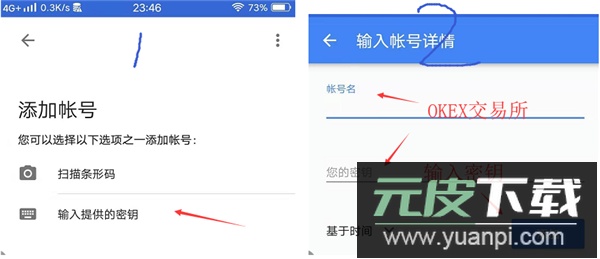
添加成功后的界面如下:
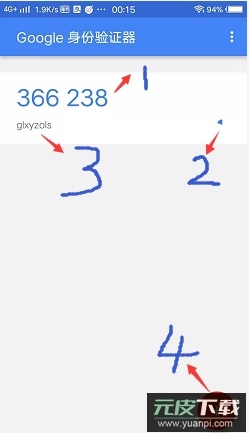
1、此处显示动态认证码;
2、时间倒计时提示,每30秒自动更新认证码;
3、账户名称,建议注明对应平台;
4、点击“+”号可继续添加其他平台的验证账户。
至此,谷歌Authenticator的安装与基本使用已介绍完毕。操作过程较为简便,能为账户提供第二层动态密码保护。
请注意:务必妥善备份密钥,以防手机丢失或重置后无法恢复;一旦密钥遗失,相关平台可能无法协助找回账户。
1、手机丢失后如何处理?
①若已启用谷歌身份验证器时手机遗失,可通过网页端修改账户密码。密码修改后,他人即使持有手机尝试在线操作,客户端也会要求重新输入密码;
②按网页提示操作:点击“手机丢失”选项,输入账户信息,随后在注册邮箱中查收重置邮件。建议平时备份验证器数据库文件并加密保存,以便在需要时恢复到新手机。
2、手机绑定谷歌身份验证器后丢失,如何重新绑定?
记录并保存原序列号,在新设备安装应用后可使用原序列号恢复。不同系统如iOS、Android等操作略有差异;若手机未丢失,可直接在应用内查看现有序列号。
3、谷歌身份验证器密钥丢失怎么办?
在软件园完成安装后,运行手机上的“身份验证器”图标。首次运行需设置账户与密钥(密钥可通过支持网站或相关软件获取),保存后返回主界面。此时将显示动态密码,该密码每分钟自动更新一次。
v6.0版本
* 新增设备加密功能,可对存储的密文数据进行加密。

漫漫漫画免费阅读资讯阅读28.9MBv5.2.53
详情
CollageMaker安卓版拍摄美化22.7MBv2.261.163
详情
56书库免费版资讯阅读2.1MBv1.0.0
详情
e学社区app下载手机版学习办公10.5MBv1.0.3
详情
识丁app官方版免费版生活服务30.3MBv5.3.7
详情
链工宝答题神器生活服务115.2MBv4.2.3
详情
百度优选app最新版生活服务15.9MBv3.9.0
详情
B612咔叽相机官方版拍摄美化222.1MBv15.0.15
详情
羌韵宕昌app官方版资讯阅读19.0MBv1.1.2
详情
国家反诈中心app官方版生活服务40.1MBv2.0.23
详情













最新评论