谷歌日历app中文版
v2026.06.1大小:29.1MB更新:2026-03-16 12:40:07
类别:生活服务系统:Android
立即下载分类
安卓软件 安卓游戏
大小:29.1MB更新:2026-03-16 12:40:07
类别:生活服务系统:Android
立即下载
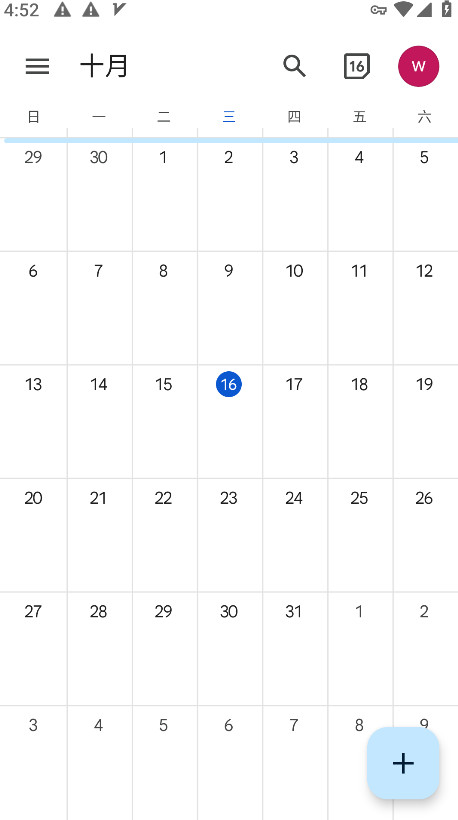
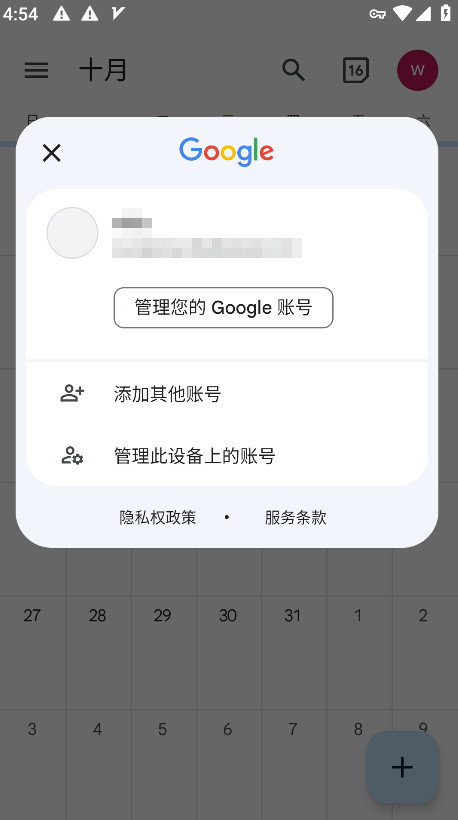
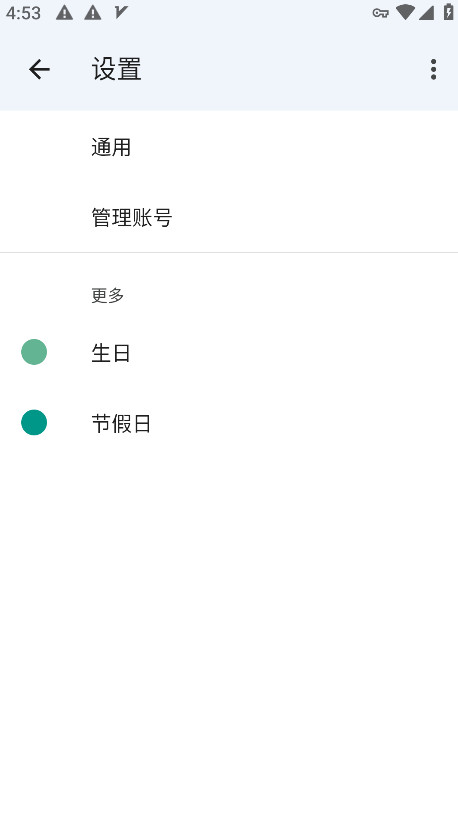
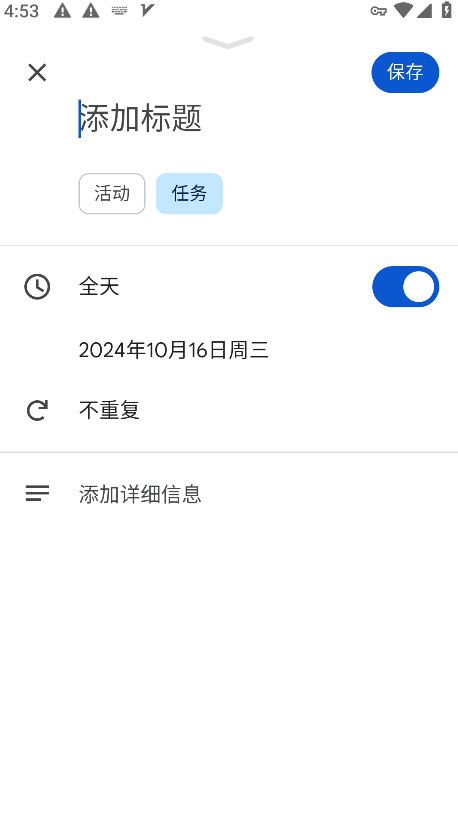
谷歌日历是谷歌公司推出的一款时间管理与日程规划工具,支持安卓、iOS及网页等多个平台。它能够协助用户合理安排日常活动、设置提醒事项、共享日程安排等,有需要的朋友不妨下载体验一番。
谷歌日历也被称作Google Calendar,这款应用能帮你高效管理每天的时间安排。无论是学习还是工作,它都能让你的日子过得井井有条。你不仅可以用它查看时间,还能方便地创建和管理各种重要事务,确保不会遗漏关键日程。其日程共享功能尤其实用,你可以与朋友或同事共享日历,便于协调会议和活动。这让时间管理变得轻松且更具互动性,无论是个人使用还是团队协作,谷歌日历都是一个好帮手。
1. 打开谷歌日历应用,点击界面左上角的菜单图标;
2. 在菜单中找到并点击“设置”选项;
3. 进入设置页面后,选择“通用”分类;
4. 在通用设置中,找到“主题背景”并点击进入;
5. 你可以自由选择喜欢的主题颜色,例如点选深色模式;
6. 完成选择后,界面就会切换为你所设定的深色主题样式。
1. 启动谷歌日历,点击左上角的菜单按钮;
2. 从菜单中点击进入“设置”页面;
3. 在设置中选择“通用”选项;
4. 找到“备用日历”这一项并点击;
5. 勾选“农历-简体”选项;
6. 返回日历首页并刷新,即可在左上角看到农历日期显示。
1. 若要将日历切换为月份视图,请再次点击左上角的菜单;
2. 在视图选项中选择“月”模式;
3. 返回日历主界面并刷新,此时就能在月视图中看到农历信息了。

漫漫漫画免费阅读资讯阅读28.9MBv5.2.53
详情
CollageMaker安卓版拍摄美化22.7MBv2.261.163
详情
56书库免费版资讯阅读2.1MBv1.0.0
详情
e学社区app下载手机版学习办公10.5MBv1.0.3
详情
识丁app官方版免费版生活服务30.3MBv5.3.7
详情
链工宝答题神器生活服务115.2MBv4.2.3
详情
百度优选app最新版生活服务15.9MBv3.9.0
详情
B612咔叽相机官方版拍摄美化222.1MBv15.0.15
详情
羌韵宕昌app官方版资讯阅读19.0MBv1.1.2
详情
国家反诈中心app官方版生活服务40.1MBv2.0.23
详情









最新评论