
图形计算器下载安卓版
v5.2.909.9大小:20.8MB更新:2026-03-24 17:55:14
类别:生活服务系统:Android
立即下载分类
安卓软件 安卓游戏
大小:20.8MB更新:2026-03-24 17:55:14
类别:生活服务系统:Android
立即下载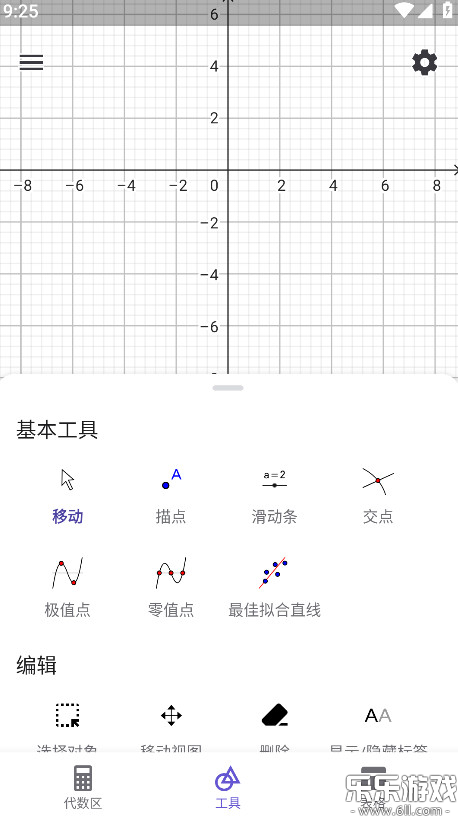
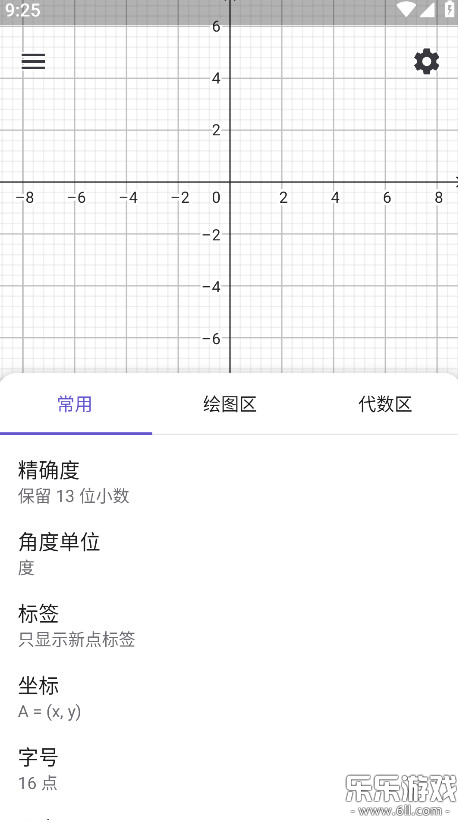
图形计算器是一种融合数学运算与几何建模功能的智能学习工具,旨在提升数学与科学学科的学习效果。它能够动态绘制二维及三维图形,实时展示函数变化与空间结构,并内置代数运算等核心功能,满足从基础计算到高级建模的多样化需求。
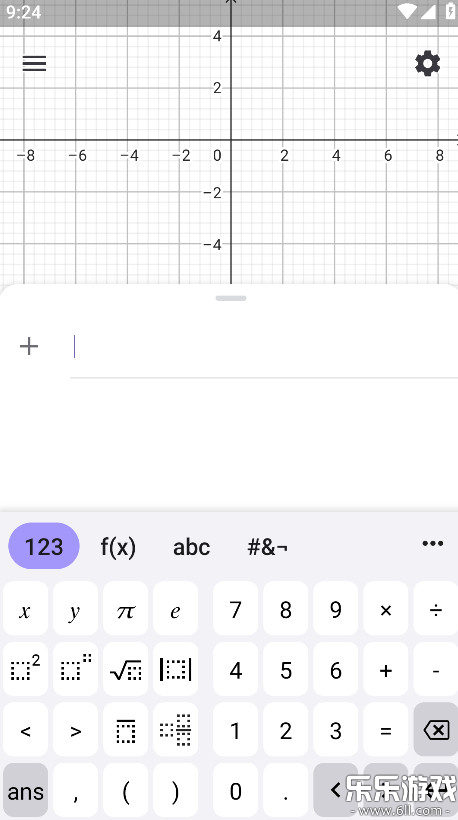
1. 启动图形计算器,点击空白区域切换至代数输入界面。
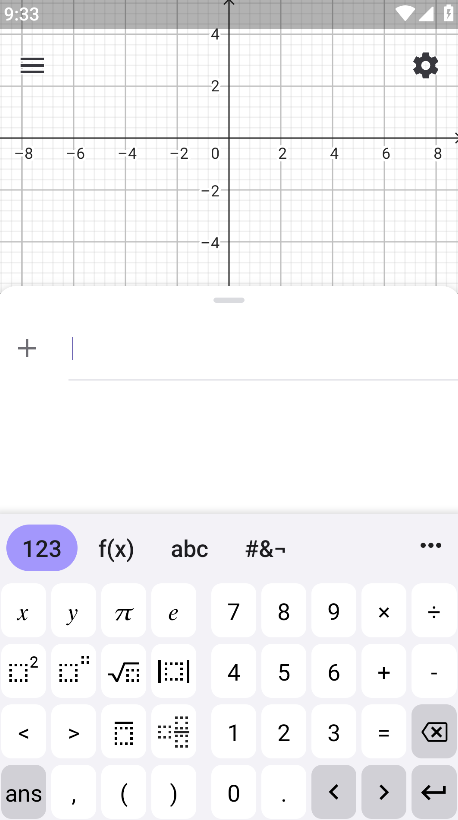
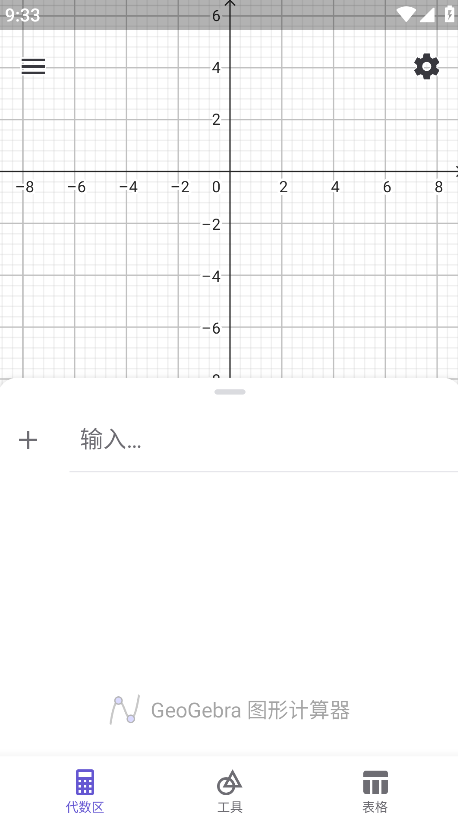
2. 点击界面上的加号按钮。
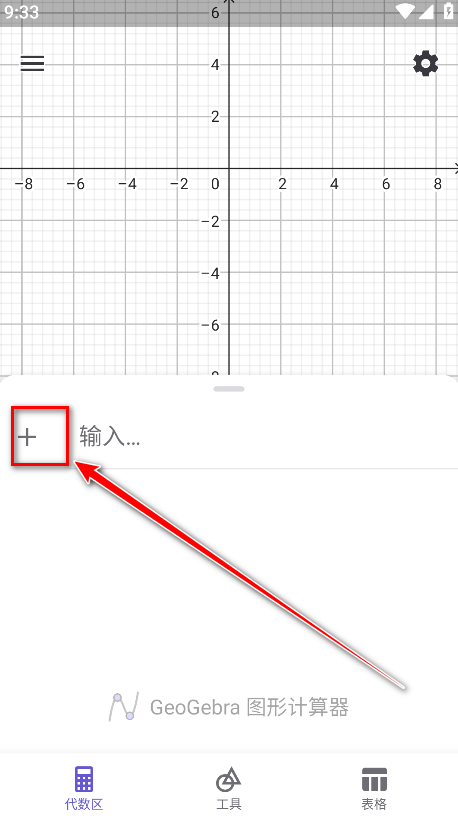
3. 在弹出的选项中选择代数式。
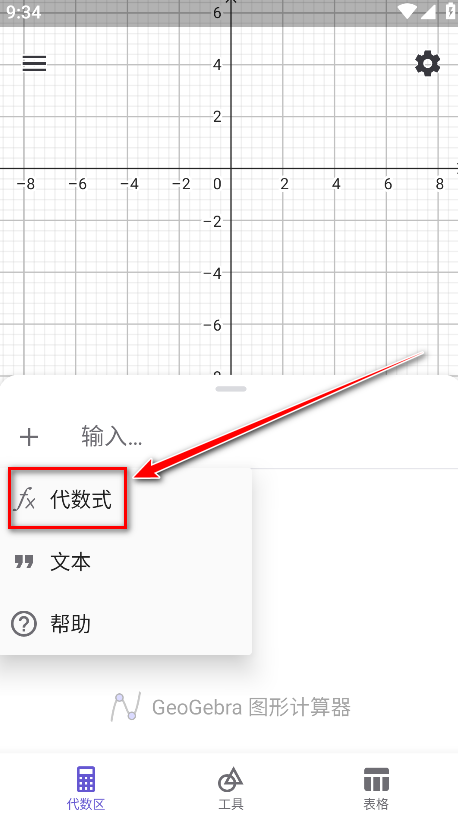
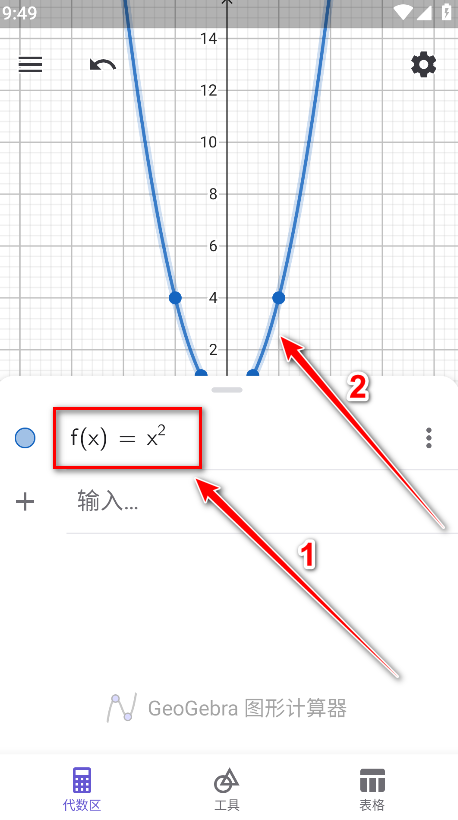
4. 在加号图标右侧的输入框中直接键入函数表达式,例如输入f(x)=x^2,随后即可在绘图区看到对应的函数图像生成。
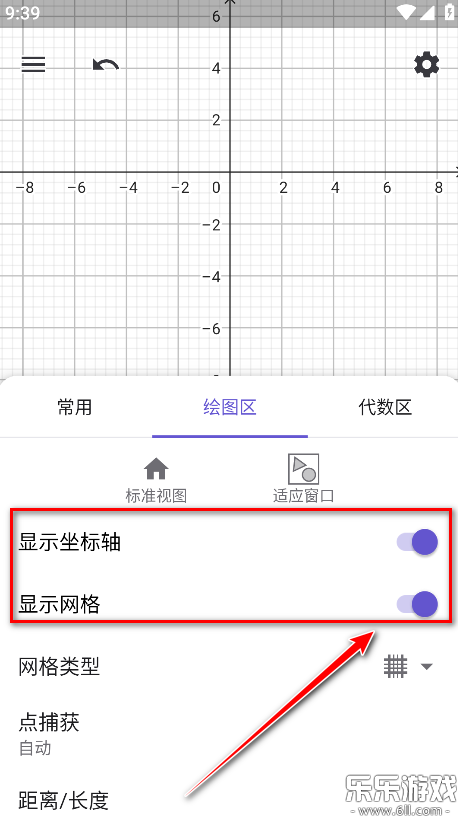
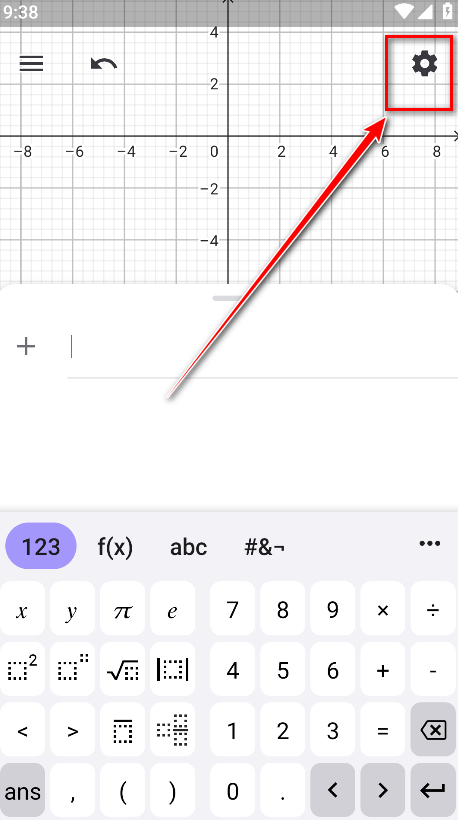
5. 若绘图区未显示坐标轴与网格,可点击右上角的设置图标。
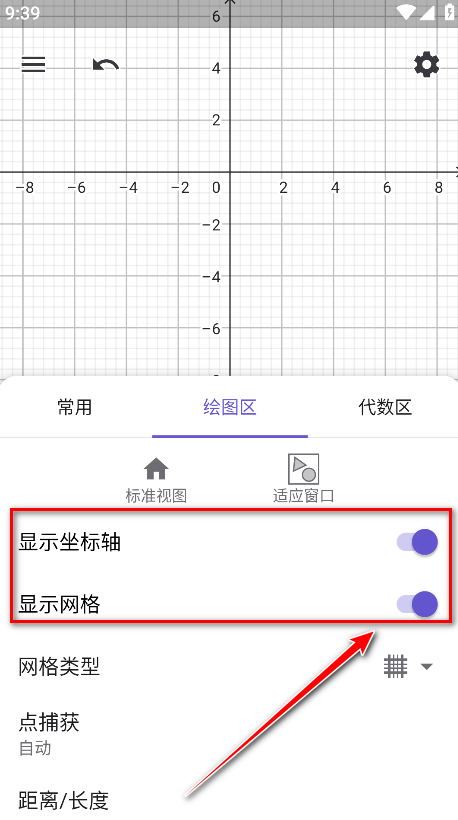
6. 在设置菜单中,找到并开启显示坐标轴与显示网格的选项。
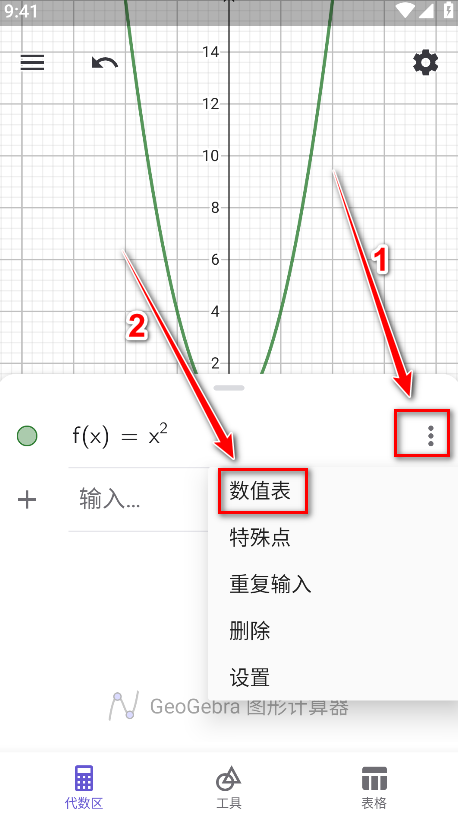
7. 点击函数名称右侧的三个小点,从菜单中选择数值表功能。
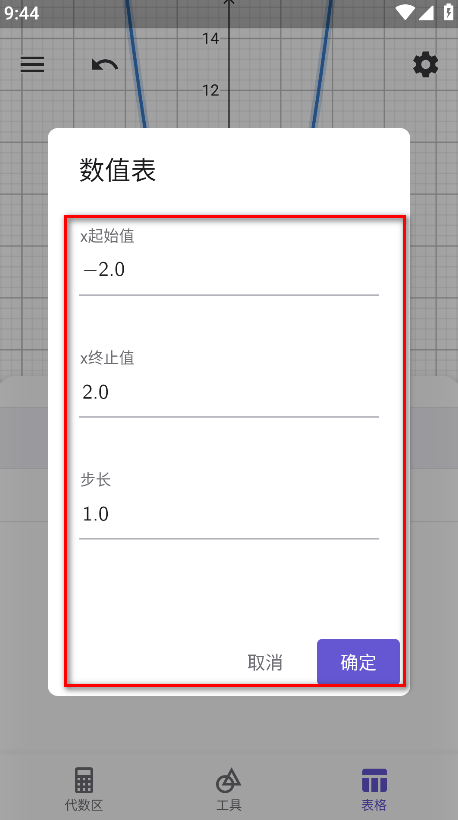
8. 根据个人需要设定数值范围与步长,完成后点击确定按钮。
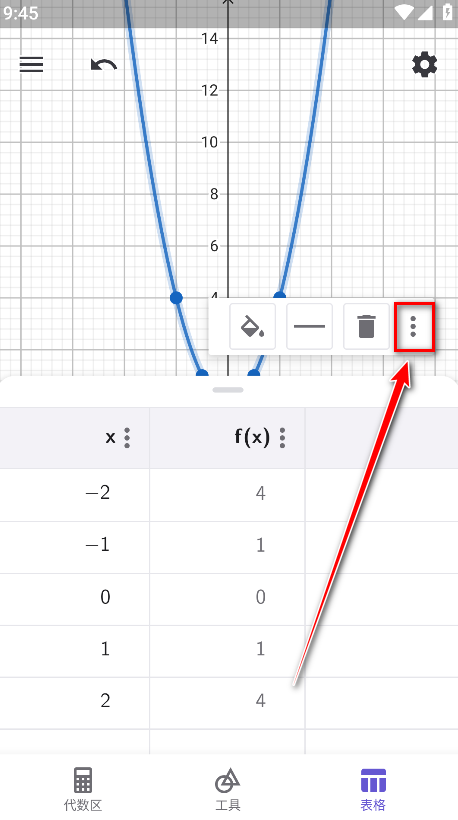
9. 选中目标函数后,再次点击其旁边的三个小点。
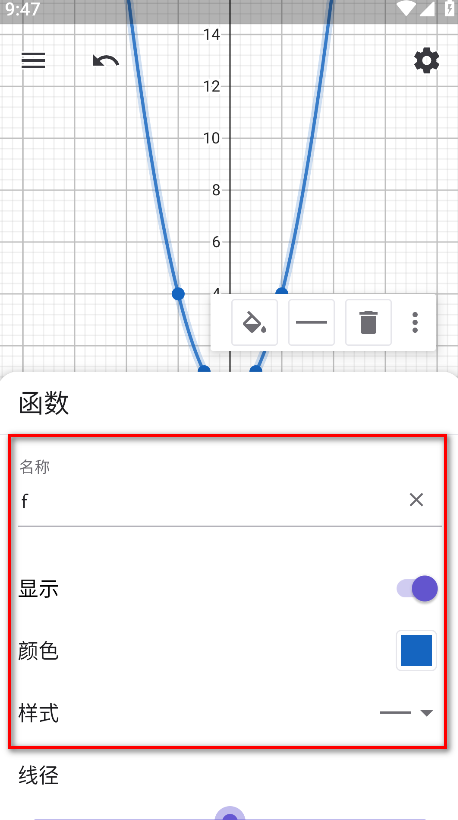
10. 在弹出的编辑选项中,可以修改函数的名称、线条颜色、线型样式等属性。
操作步骤:在计算器的输入框内,按顺序键入分子、斜杠符号和分母,例如输入3/4即代表四分之三。
适用情况:该方法在多数图形计算器应用中通用,如Desmos或GeoGebra的代数输入区域。
操作步骤:部分应用程序界面设有专门的分数符号按键,点击该按键后,系统会分别弹出分子与分母的输入框供用户填写。
适用情况:这种方法尤其适合在手机或平板电脑等触屏设备上使用,操作过程更为直观便捷。
1. 切换至三维模式:打开应用后,选择“3D计算器”功能或从主菜单切换至三维绘图界面。
2. 输入绘制指令:
绘制球体:输入指令如“球面((5,0,-5),2)”,表示创建一个以点(5,0,-5)为球心、半径为2的球体。
绘制立方体:使用指令“正六面体((0,5,-10),(0,-5,-10),(10,-5,-10))”,通过定义三个顶点来确定立方体的位置与尺寸。
绘制参数曲线:在代数区输入三维参数方程,例如螺旋线的方程“x=cos(t), y=sin(t), z=t”,应用将自动生成对应的三维图形。
3. 动态调整图形:
拖动代数区中关联的参数滑块,可以实时调整图形的尺寸、位置等属性。
使用旋转工具或输入旋转指令来改变观察视角,例如输入“旋转(圆锥, 45°)”。
4. 增强现实查看:若设备支持,可利用增强现实功能将三维模型投射到现实环境中进行观察。
1. 进入图形计算器的主操作界面。
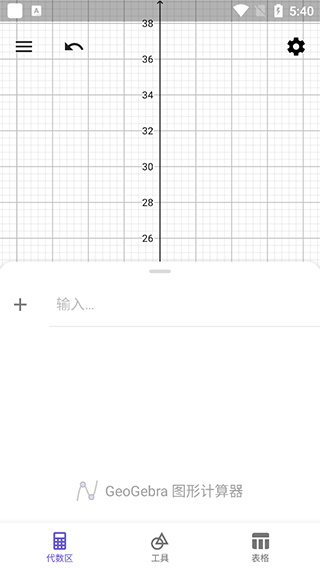
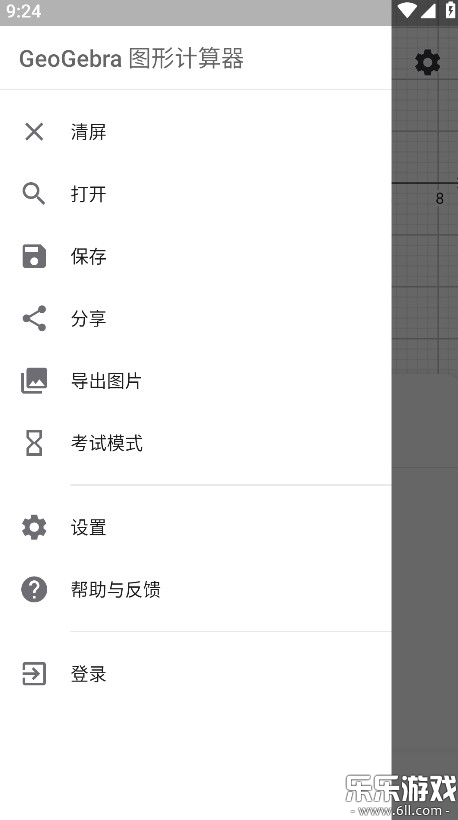
2. 点击上方菜单栏,从呼出的列表中选择【新建】选项以创建新项目。
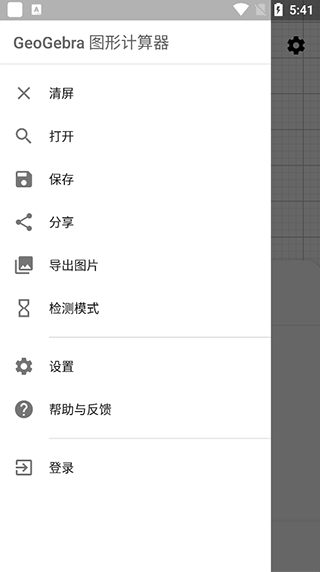
3. 使用工具栏,其中提供了基本绘图、编辑、媒体插入、度量计算等多种工具类别,用户可按需选取。
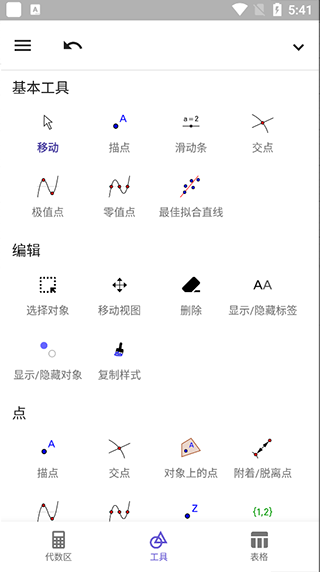
4. 利用表格功能,用户可为指定函数创建对应的数值表格,辅助完成图像绘制。
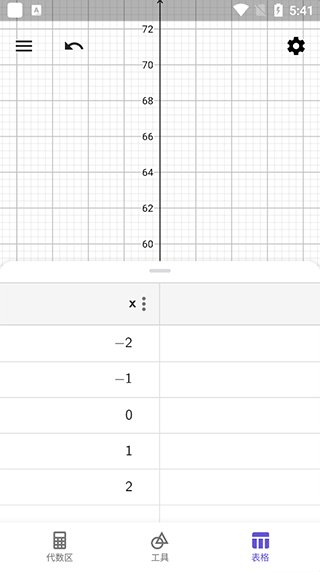
5. 在绘图区设置中,可开启显示坐标轴、显示网格、启用网格吸附等功能,使绘图过程更加精确方便。
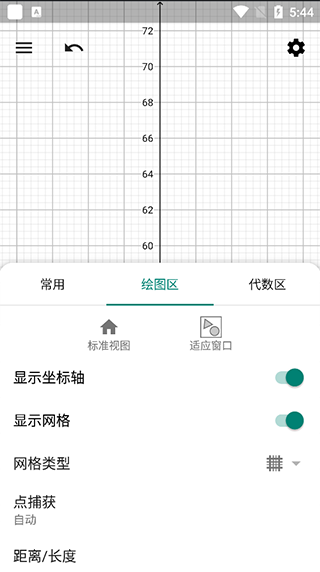
6. 点击绘图选项下的【设置】,可以对常用参数、X轴与Y轴属性、网格样式等进行详细配置。
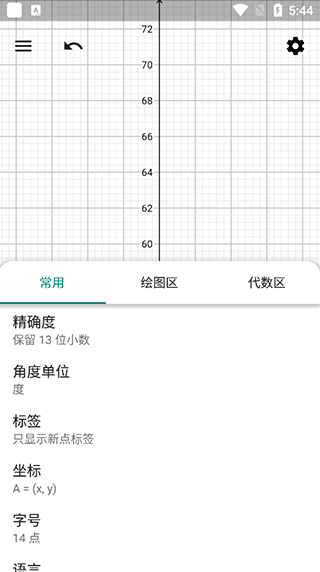
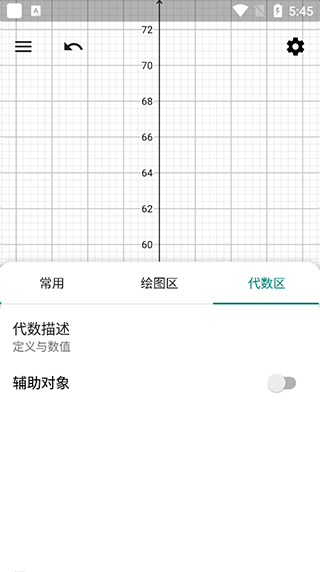
7. 进入代数设置,用户可以调整对象的显示方式、分类方法、代数描述格式、坐标与角度单位等多项参数。
图形计算器是一款服务于数学与科学学习的智能工具,集成了函数绘图、代数计算、几何构建与数据分析等多种能力。它借助直观的可视化交互,将抽象的数学概念转化为动态图像,协助学生、教师及研究人员高效处理复杂计算问题,深化理解并提升学习效率。该工具支持直角坐标、极坐标、参数方程等多种形式的二维函数绘图,也能进行球体、平面等三维对象的建模,适应从基础函数学习到高级几何探究的广泛场景。用户可以通过拖拽点、调节参数或使用滑动条来实时观察图形随之产生的变化,例如在修改三角函数频率时,图像会立即更新,这有助于洞察函数的内在特性。用户可以创建三角形、圆形等几何图形,系统会自动维持其几何约束关系,通过拖动顶点即可观察图形的动态变化。同时,支持将计算结果、图像或动态演示导出为Excel表格、图片或交互式网页文件,便于在课堂分享或提交作业时使用。

漫漫漫画免费阅读资讯阅读28.9MBv5.2.53
详情
CollageMaker安卓版拍摄美化22.7MBv2.261.163
详情
56书库免费版资讯阅读2.1MBv1.0.0
详情
e学社区app下载手机版学习办公10.5MBv1.0.3
详情
识丁app官方版免费版生活服务30.3MBv5.3.7
详情
链工宝答题神器生活服务115.2MBv4.2.3
详情
百度优选app最新版生活服务15.9MBv3.9.0
详情
B612咔叽相机官方版拍摄美化222.1MBv15.0.15
详情
羌韵宕昌app官方版资讯阅读19.0MBv1.1.2
详情
国家反诈中心app官方版生活服务40.1MBv2.0.23
详情











最新评论