
黑阈官网
v4.2.22.1大小:1.7MB更新:2026-09-29 08:35:23
类别:系统工具系统:Android
立即下载分类
安卓软件 安卓游戏
大小:1.7MB更新:2026-09-29 08:35:23
类别:系统工具系统:Android
立即下载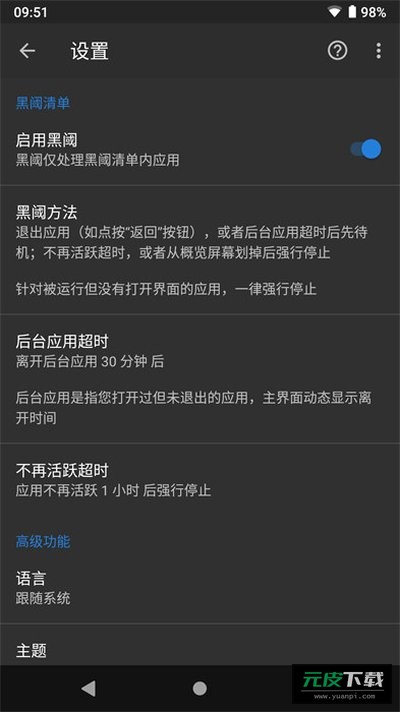
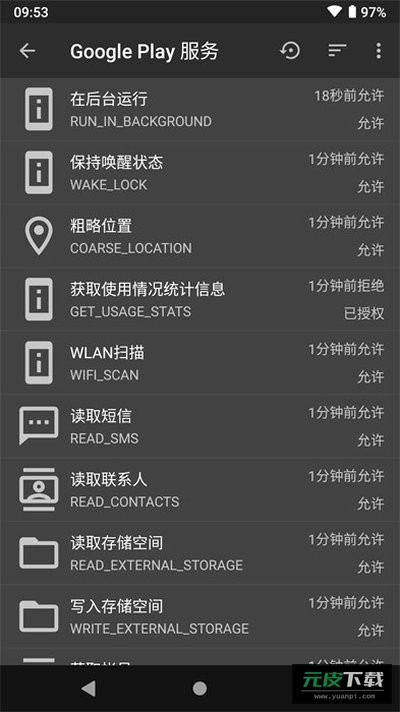
黑阈的主要作用是在没有 root 权限的环境下,把指定应用置于待机状态或直接强制停止,切断它们在后台悄悄运行的路子,以此释放系统资源。用户可结合自身习惯,将需要管控的应用加入黑阈清单,而这些应用依旧能收到重要通知,也能完成必要的数据同步。
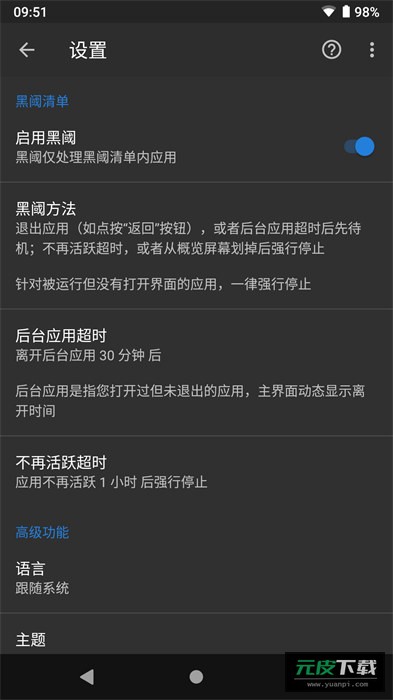
-- 用上黑阈以后,哪怕手机里装了大量应用,平时操作也不容易卡,续航表现也会好不少。
-- 它自带的后台优化机制,可以为手机腾出可观的运行内存。
-- 针对那些耗电较多的应用,它能持续看住,避免它们在后台悄悄跑掉电量和流量。
-- 把无用的后台进程直接清掉,手机的响应速度和内存占用都会有可见的改善。
需要说明的是,这款工具用于深度管理后台,第一次使用要借助电脑并进入开发者选项完成设置,对不熟悉这类操作的人来说存在一定门槛。它的服务状态不是一直有效的,手机每次重启后都要重新连电脑激活,想让功能持续可用,最好别频繁关机或重启。使用期间虽然可以管理系统应用,但切勿随意禁止核心系统组件,否则可能影响手机正常运转。若因误操作造成系统异常,一般重启手机就能恢复,不过谨慎操作始终是维持系统稳定的前提。
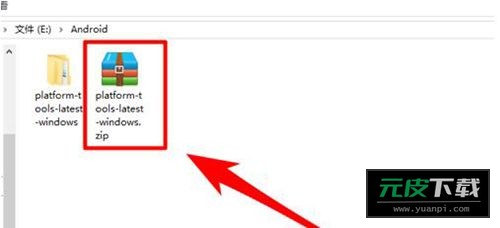
1、首先在手机上安装黑阈客户端,接着在电脑端准备好 ADB 工具包并解压完成。
2、启动手机上的黑阈,跟着屏幕上的引导提示逐步往下看。
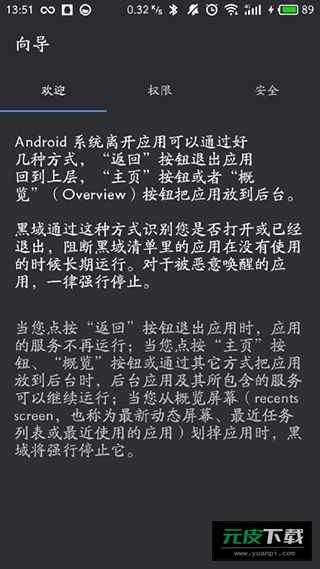
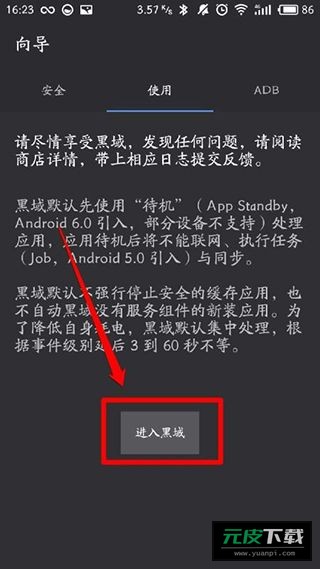
3、继续翻页,直到出现标有“使用”的那一页。
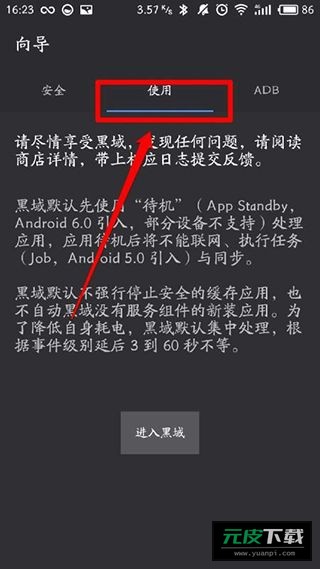
4、在“使用”这一页里,找到“进入黑域”这个选项并点击。
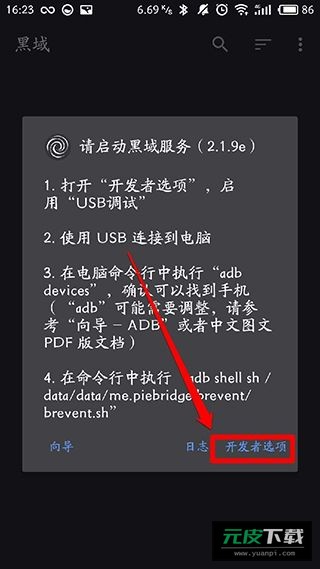
5、此时会跳出提示,点一下“开发者选项”,就能直接跳到手机系统的设置界面。
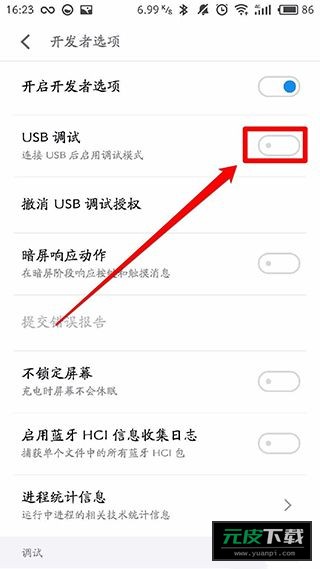
6、在开发者选项的列表中,找到“USB调试”这一项并把它打开。
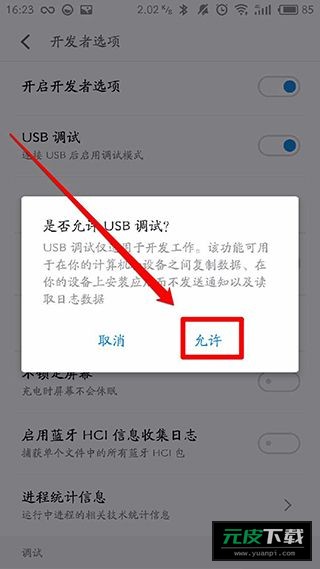
7、弹出授权询问时,选择“允许”。
8、用数据线连接手机与电脑,同时把手机的 USB 连接方式改成“媒体设备(MTP)”。
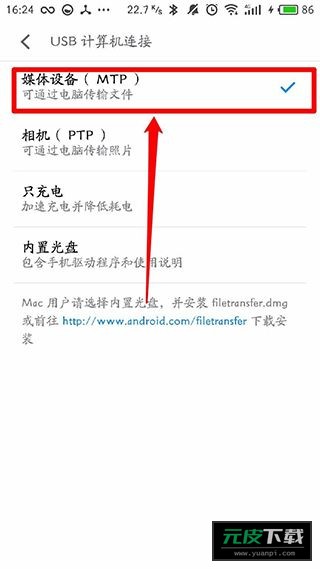
9、手机端会收到 USB 调试的授权请求,点“确定”即可。
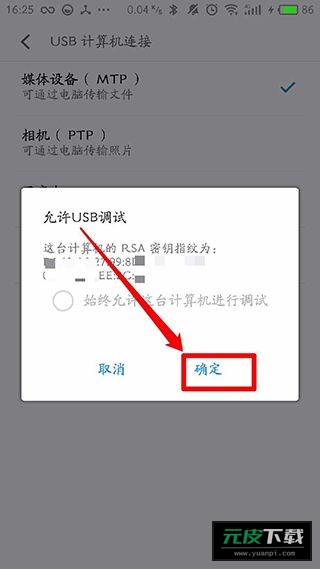
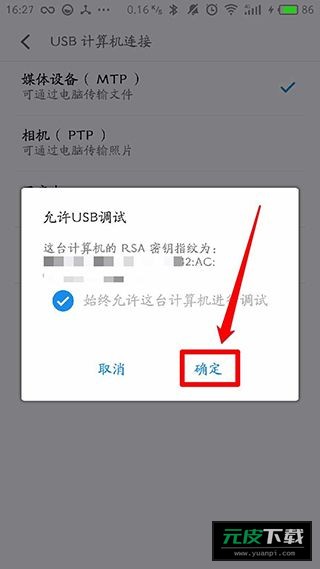
10、如果不想每次都重复连接,可以勾选“始终允许这台计算机进行调试”,然后再点确定。
12、在电脑上打开之前解压好的 ADB 文件夹,按住键盘 Shift 键,在文件夹空白区域点鼠标右键。
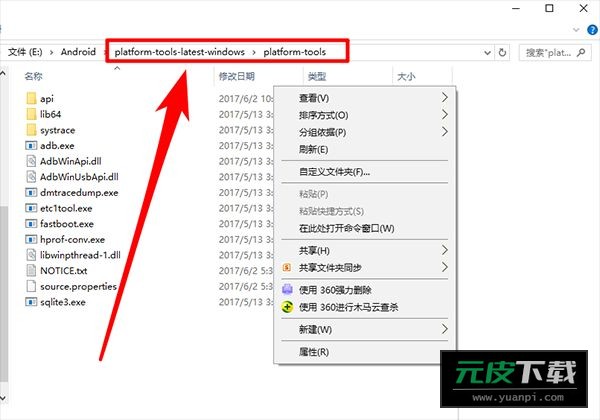
12、从右键菜单中挑选“在此处打开命令窗口”,或者直接打开终端。
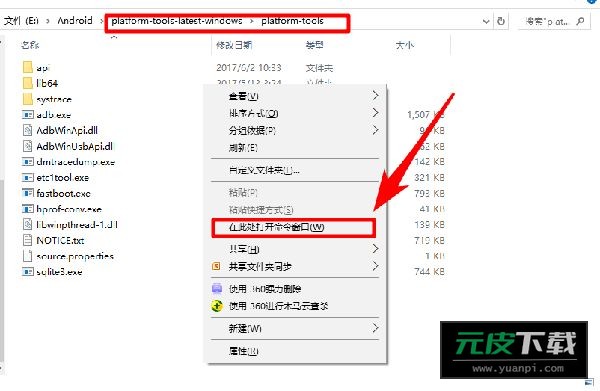
13、在命令行中输入“.\adb devices”并回车,检查手机是否已经顺利连上电脑。
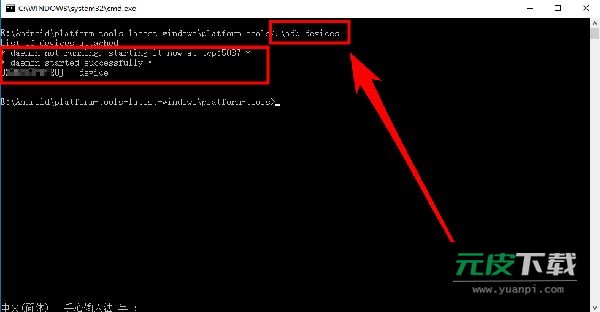
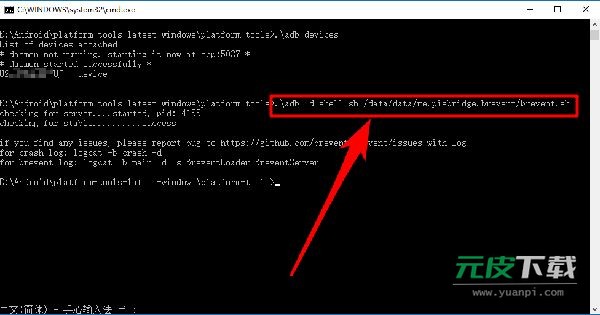
14、设备列表出现后,复制并输入命令“.\adb -d shell sh /data/data/me.piebridge.brevent/brevent.sh”回车,让手机端完成激活授权。
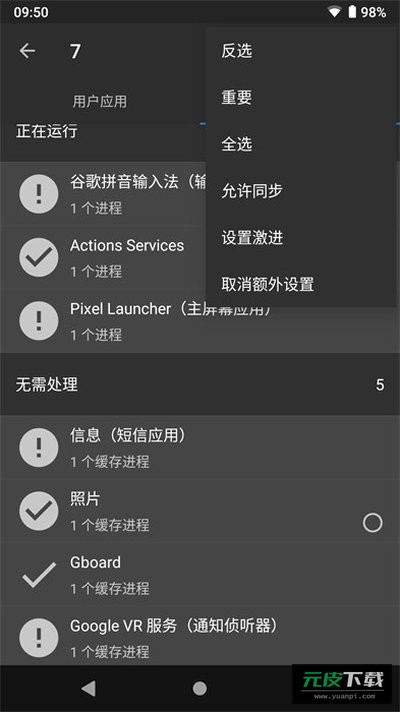
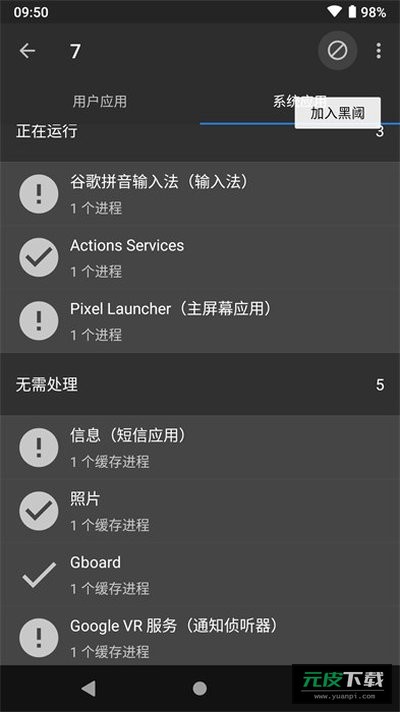
15、激活完成后就能正式进入黑阈界面,在列表里点选想要限制后台的应用。
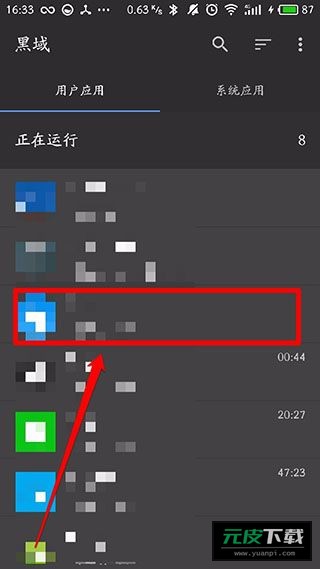
16、点右上角的操作按钮,把这个应用选中。
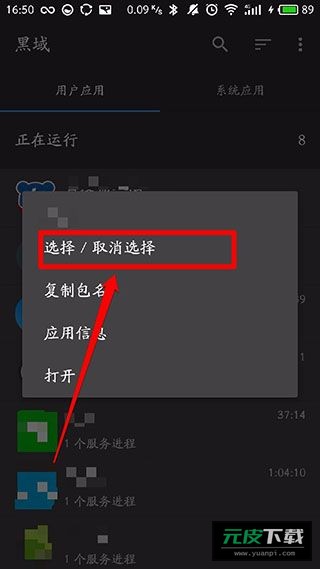
17、接着点右上角的“禁止”图标,此后只要用户不去使用它,它就无法再在后台自行运行。
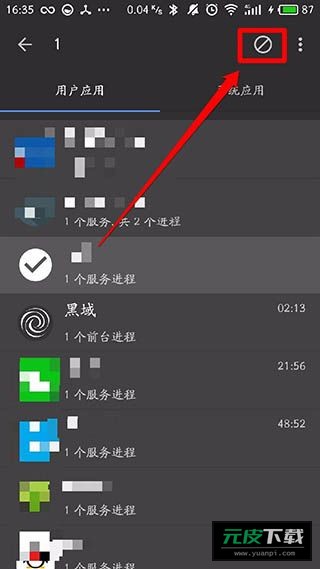
18、系统自带的应用它也能处理,但为了保证系统稳定,不建议去动系统组件。如果不小心操作导致系统报错,重启手机即可恢复。
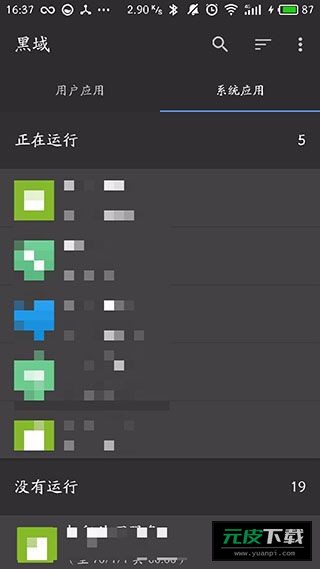
要留意的是,手机每次重启之后黑阈的激活状态都会失效,得重新连电脑激活一次,所以日常尽量少关机或重启。
以上内容就是黑阈的使用方法与详细操作流程
-- 这个工具体积很小,大约只占 3M 空间,运行时对 CPU 和电量的消耗几乎可以忽略。
-- 不用注册也不用登录,装好打开即可使用,直接为手机提供后台管控。
-- 当用户退出某个应用、在多任务界面把它划掉,或者屏幕熄灭超过设定时间,清单里的应用就会被彻底结束。
-- 只要用户没有主动点开某个应用的界面,它就会被限制运行,没法在后台自行启动。
























最新评论