
e上网100
v1.0.0大小:68.5MB更新:2026-10-24 17:18:31
类别:系统工具系统:Android
立即下载分类
安卓软件 安卓游戏
大小:68.5MB更新:2026-10-24 17:18:31
类别:系统工具系统:Android
立即下载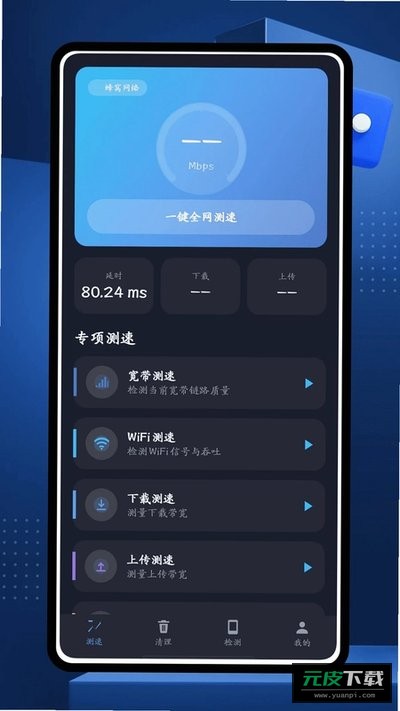


「e上网」把全网测速、手机垃圾清理和硬件状态查看整合到同一个安卓工具里,用户能借此迅速了解设备当前状况,日常维护手机也更省事。
1、基础配置一览
打开硬件检测板块,手机型号、系统版本、屏幕分辨率等信息都能直接看到。
2、处理器运行情况
CPU型号、核心数量与当前占用率会持续刷新,处理器负担轻重由此可判断。
3、运行内存查看
内存页面列出总量、已占用和剩余可用三组数据,后台程序吃掉了多少内存心中有数。
4、电池状态跟踪
电量、电压、温度与健康度都能在电池检测中查到,异常情况可以尽早察觉。
5、存储空间构成
存储检测把内部存储与运行内存分开统计,手机整体配置看得更明白。
6、图形化展示数据
各项参数都用图表画出来,即使不懂硬件知识也能轻松看懂手机当前状态。
1.问:e上网测速需要联网吗?答:要联网,测速会消耗流量,建议连WiFi时进行。
2.问:清理垃圾会删除我的照片吗?答:默认不会,但大文件清理里可能夹带图片,删除前请仔细核对。
3.问:硬件检测数据准确吗?答:数据取自系统接口,参考价值较高,不同机型之间可能略有出入。
4.问:e上网占用内存大吗?答:软件体积轻巧,运行时占用的资源不多,对手机速度影响不明显。
5.问:为什么测速结果和运营商宣传不一样?答:实际网速会受路由器、距离、时段等因素干扰,测速结果只代表当前环境。
6.问:e上网可以卸载吗?答:可以,按手机常规方式卸载就行,不会残留重要数据。
-- 宽带是否达标的检查用户
家里网速总感觉偏慢、想核实宽带有没有达到套餐标准的人,用e上网测一测就能有答案。
-- 需要清理存储空间的群体
手机存储频频告急、需要经常清理缓存与残留文件的用户,可以靠它腾出可用空间。
-- 关注硬件状态的数码爱好者
热衷掌握手机硬件状况、在意CPU和电池健康的数码爱好者,能从检测模块拿到详细数据。
-- 对比网络信号的人员
要排查WiFi信号故障、比较不同位置网速差别的人,可以借助专项测速功能辅助判断。
-- 平时注重系统流畅维护的人群
在意手机运行是否顺畅、想少遇到卡顿的普通用户,日常使用e上网同样合适。
-- 从e上网首页点进垃圾清理功能,程序随即自动排查缓存文件、残留数据、大文件以及安装包。
-- 排查结束后,可清理的内容按类别分组展示,逐项点开文件详情核对,能有效防止误删重要资料。
-- 把要处理的条目勾选好,按下清理按钮,存储空间很快就能腾出来。
-- 碰到大文件,先确认它是不是常用的视频或文档,再决定删不删。
-- 清理结束会告知本次腾出了多少空间,前后存储变化一目了然。
-- 养成定期清理的习惯,手机卡顿和存储不足的提醒会明显减少。
-- 第一次打开e上网,存储和网络权限要记得授予,不然有些功能没法正常跑起来。
-- 清理之前先看清文件内容,聊天记录、照片这类重要数据别误删。
-- 测速期间尽量关掉其他占网速的程序,结果才更可信。
-- 硬件检测给出的数据只作参考,一旦发现电池温度异常,最好马上停掉高负载操作。
-- 及时把e上网更新到新版本,测速节点会更准,清理规则也更完善。
-- 手机明显发热或卡顿时,可以配合CPU与内存监测功能找出原因。
1、自动判断联网方式
启动e上网并停留在测速页面,程序会自行分辨你此刻用的是宽带还是WiFi连接。
2、多点同时发起请求
按下开始测速后,软件从多个节点并行发出上传和下载任务,用多点结果抵消单点偏差。
3、测速过程动态反馈
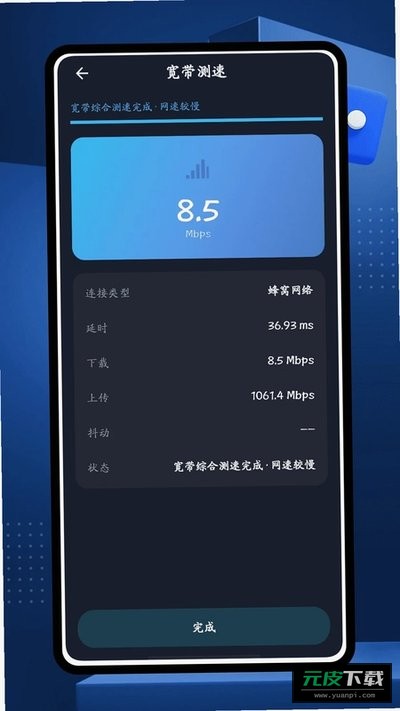
测试期间,延迟、抖动和吞吐量等指标会不断刷新,网络稳不稳定一眼就能看出来。
4、输出分类速率报告
跑完一轮后,软件给出上传与下载速率报告,并把宽带和WiFi的专项结果分开列出,各自表现清晰可见。
5、更换节点反复比对
若对某次数据存疑,不妨换几个测速节点再跑几遍,把多次结果平均后参考价值更高。
6、改善条件再测更准
测速时尽量靠近路由器,并暂停其他大流量下载任务,这样得到的数值更接近实际使用感受。
-- 一轮测速跑完,下载与上传速度会分两栏显示,单位一般是Mbps。
-- 延迟数值越小,网络响应就越快,通常低于50ms算体验不错。
-- 抖动反映的是连接稳定性,这个数值越低,说明网络波动越小。
-- 吞吐数据体现实际传输能力,可用来判断能否支撑高清视频或游戏。
-- 要是宽带测速结果比套餐速率差很多,先查路由器与网线,必要时联系运营商排查。
-- 不同时段多测几次,能综合看出网络是否存在高峰期掉速的情况。























最新评论