
DroidDeck
v0.6.0大小:101.0MB更新:2026-10-26 19:50:14
类别:游戏工具系统:Android
立即下载分类
安卓软件 安卓游戏
大小:101.0MB更新:2026-10-26 19:50:14
类别:游戏工具系统:Android
立即下载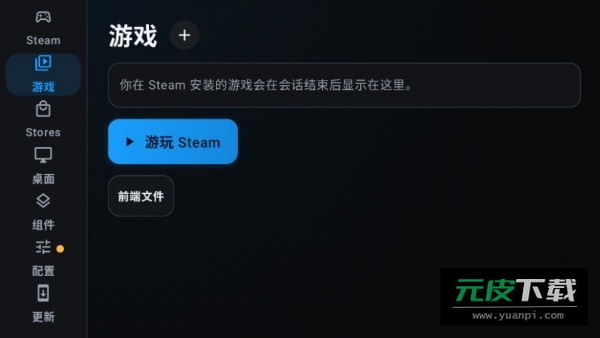
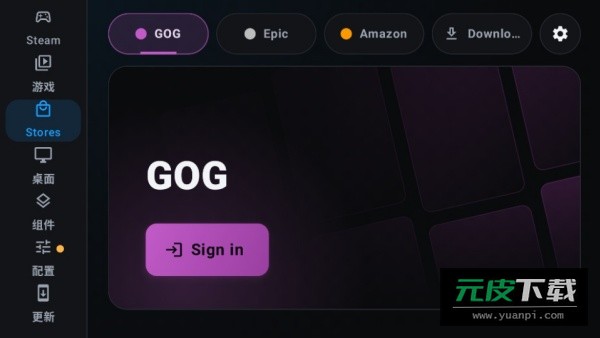
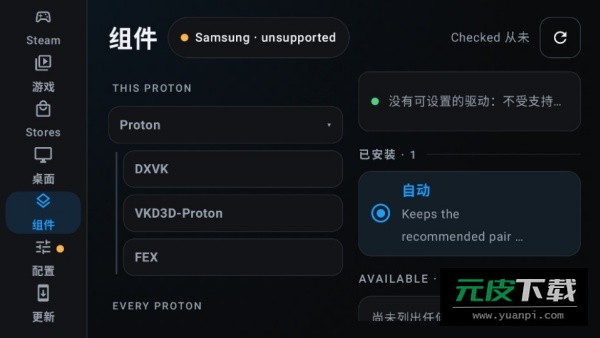
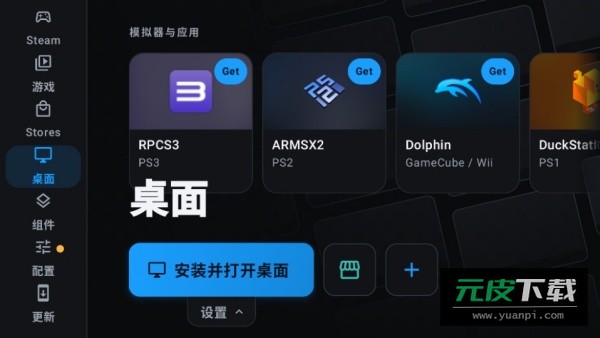
DroidDeck官方正版是一款开源的安卓端 PC 游戏运行工具,能把手机变成随身游戏设备,体验方式和云游戏串流并不相同。它借助 Linux 运行环境、Proton 兼容层与 FEX 指令转译技术,尝试让 ARM 架构的安卓设备跑起部分 x86 平台的 Windows 游戏,运算主要靠本机硬件完成,不需要远程电脑持续推流。界面设计参考了 SteamOS 掌机的风格,游戏库管理、启动游戏和参数调整都能在同一个界面里完成。
一、DroidDeck所需的运行环境与硬件条件
DroidDeck 是一款让 Android 设备运行 Windows PC 游戏的工具,实际表现与处理器架构、GPU 驱动、运行内存和散热能力关系密切。
PC 游戏转译过程中,图形驱动承担着处理游戏渲染指令的任务。Mesa Turnip 是面向高通 Adreno GPU 的开源 Vulkan 驱动,通常与 DXVK、VKD3D-Proton 等图形转译组件搭配,把部分 Windows 游戏的图形指令转换成移动设备能处理的形式。
DXVK 主要负责把 DirectX 9、10 和 11 转换为 Vulkan,VKD3D-Proton 则处理 DirectX 12 到 Vulkan 的转换。不同游戏对图形扩展、着色器功能和驱动版本的要求各不相同,所以即便两款设备搭载相近的处理器,兼容性和运行表现也可能不一样。
挑选 DroidDeck 运行设备时,建议重点看以下几个方面:
1、GPU 架构与驱动兼容性:确认设备所用的图形芯片是否适配目标驱动,以及所需的 Vulkan 功能能否正常运行。
2、处理器性能:CPU 性能会影响游戏逻辑、指令转译和着色器处理速度。
3、运行内存:Windows 游戏经过转译后,可能需要更多内存用于游戏资源、图形缓存和运行环境。
4、散热表现:大型游戏连续运行一段时间后,机身温度上升会让处理器降低频率,帧率的稳定性也会因此受到影响。
5、存储速度:内部存储读写更快,可以减少游戏加载耗时,读取大型资源文件时体验也会更好。
二、Mesa Turnip驱动与GPU兼容机制
1、Mesa Turnip所起的作用
Mesa Turnip 是针对高通 Adreno GPU 开发的开源 Vulkan 驱动,目标是为相应 GPU 提供开源的图形驱动实现,并通过持续开发改善 Vulkan 功能与游戏兼容性。
在 Windows 游戏运行环境中,DXVK 和 VKD3D-Proton 负责图形指令转换,Turnip 则把 Vulkan 调用交给 Adreno GPU 处理。三者承担的任务不同,实际运行表现取决于驱动版本、游戏需求和转译环境的配置。
2、Vulkan扩展与游戏兼容性的关系
部分现代 PC 游戏依赖动态渲染、自定义边框颜色和变换反馈等 Vulkan 功能,例如:
VK_KHR_dynamic_rendering
VK_EXT_custom_border_color
VK_EXT_transform_feedback
当驱动缺少游戏需要的扩展,或者某项功能出现兼容性故障时,游戏可能无法启动、画面显示异常,甚至在运行过程中崩溃。
需要注意,不能仅凭 GPU 型号判断全部游戏的兼容性。不同 Turnip 版本、图形转译组件和游戏补丁均可能影响最终结果。
3、不同GPU架构之间为何会有兼容性差别?
Mesa Turnip 主要服务于高通 Adreno GPU,不能直接视为适用于所有 Android GPU 的通用驱动。
联发科天玑系列常用的 Mali 或 Immortalis GPU,以及三星 Exynos 部分机型搭载的 Xclipse GPU,在图形架构和驱动环境上各不相同。即便这些 GPU 的图形性能不弱,也无法直接加载专门为 Adreno 开发的 Turnip 驱动。
因此,判断设备能否运行 DroidDeck 时,应先确认具体 GPU 型号、驱动适配情况和运行环境,而不能单纯依据处理器跑分作出结论。
三、骁龙芯片兼容分级与性能参照
1、第一级别:旗舰档Adreno GPU
这一梯队适合优先尝试运行大型 Windows 游戏,具备较强的 GPU 性能与较新的图形功能基础。不过,具体游戏能否启动、画质能够开到什么程度,仍需逐款测试。
-- 骁龙8 Elite:搭载 Adreno 830,属于高性能移动平台,可作为大型 3D 游戏的候选设备。对于《赛博朋克2077》《黑神话:悟空》等高负载游戏,仍需根据具体运行环境测试帧率、画质和稳定性。
-- 骁龙8 Gen 3:搭载 Adreno 750,适合尝试运行多种 DirectX 11 及部分 DirectX 12 游戏。
-- 骁龙8 Gen 2:搭载 Adreno 740,在高性能手机和安卓掌机中较受关注,具备较好的图形处理能力。
-- Snapdragon G3x Gen 2:采用 Adreno A32 图形方案,可作为安卓游戏掌机的候选平台。
-- 骁龙8+ Gen 1:搭载 Adreno 730,图形性能仍有一定竞争力,适合尝试运行经典 PC 游戏和部分较重的 3D 游戏。
-- 骁龙8 Gen 1:同样搭载 Adreno 730,但不同设备的功耗与温控表现可能存在差异。
-- 骁龙7+ Gen 3:搭载 Adreno 732,适合预算有限、希望尝试 PC 游戏转译的用户。
-- 骁龙7+ Gen 2:搭载 Adreno 725,可作为中端性能设备的候选平台。
在同一产品系列中,GPU 型号相近并不意味着游戏表现完全一致。设备散热设计、系统功耗限制和驱动适配情况均会影响长时间运行表现。
2、第二级别:Adreno 6xx系列
代表芯片包括骁龙 865、870、888 和 888+,对应的 GPU 主要为 Adreno 650 或 Adreno 660。
这类设备适合优先尝试较早期的 PC 游戏、独立游戏,以及图形负载相对较低的作品。
-- DirectX 9、10 和 11 游戏:可优先测试 DXVK 兼容性。部分经典游戏在降低分辨率和画质后,可能获得较好的运行表现。
-- DirectX 12 游戏:兼容性更依赖 GPU 功能、驱动版本和 VKD3D-Proton 实现。部分游戏可能出现启动失败、黑屏、崩溃或运行不稳定等问题。
《GTA 5》《上古卷轴5:天际》《刺客信条:黑旗》与《空洞骑士》可以当作不同负载类型的测试备选。具体帧率以及能否顺利运行,还要根据实际设备和游戏版本做出判断。
3、其他需要审慎衡量的平台
以下平台不能直接使用面向 Adreno GPU 的 Turnip 驱动:
-- 联发科天玑系列:例如天玑 9400、9300、9200、8300、8200 和 7200。
-- 三星 Exynos 系列:例如 Exynos 2400、2200、2100 和 1480。
-- Google Tensor 系列:例如 Tensor G1、G2、G3 和 G4。
这些设备能否通过其他驱动和运行环境执行 Windows 游戏,需要单独确认,不能仅凭 GPU 架构就断定全部无法运行。
对于搭载 Adreno 710、619、610 等 GPU 的低端设备,也应谨慎评估其图形性能、Vulkan 功能和驱动适配情况。骁龙 6 Gen 1、骁龙 695 等机型是否适合运行目标游戏,应结合实际测试结果判断。
四、常见安卓掌机与移动设备参考
下列设备可以在挑选硬件时作为参照
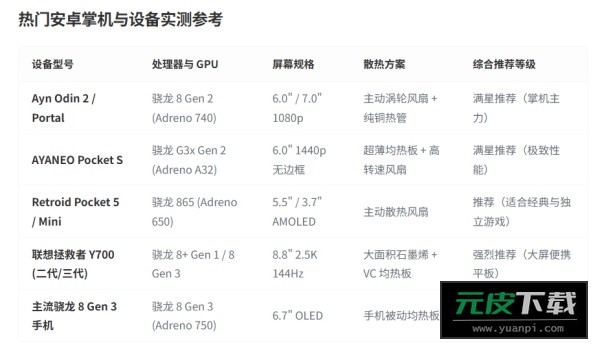
1、Ayn Odin 2
处理器:骁龙8 Gen 2
GPU:Adreno 740
屏幕:大约6英寸1080p
-- 设备特点:专为掌上游戏设计,适合尝试多种 PC 游戏转译方案。
2、Ayn Odin Portal
设备定位:大屏安卓掌上游戏机。
-- 选购建议:购买前确认具体版本的处理器、屏幕规格和散热设计,不宜直接套用 Odin 2 的硬件参数。
3、AYANEO Pocket S
处理器平台:Snapdragon G3x Gen 2
GPU:Adreno A32
屏幕:大约6英寸的高分辨率显示屏
设备特点:移动游戏性能比较强,适合看重高性能掌机体验的玩家。
4、Retroid Pocket 5 / Mini
处理器:骁龙865
GPU:Adreno 650
-- 设备定位:适合经典 PC 游戏、独立游戏和部分负载较低的作品。
5、联想拯救者Y700系列
设备定位:小尺寸高性能安卓平板电脑。
选购建议:各代产品采用的处理器不一样,具体以对应型号的官方规格为准。
使用特点:机身空间较大,对屏幕显示和散热布局有帮助,但实际温控表现还是取决于设备本身的设计。
6、搭载骁龙8 Gen 3的机型
GPU:Adreno 750
-- 设备特点:具备较强的图形处理能力,适合尝试大型 Windows 游戏。
使用建议:长时间跑高负载游戏时,可以留意机身温度、系统降频状况以及外接散热设备的实际效果。
五、内存与存储空间需求
1、8GB RAM:基础档配置
8GB 运行内存可用于尝试《黑帝斯》《杀戮尖塔》《空洞骑士》《辐射:新维加斯》等部分游戏。
不过,游戏转译环境、Android 系统和后台应用都会占用内存。运行大型 3D 游戏时,可能出现资源加载失败、卡顿或闪退。
2、12GB RAM:相对均衡的配置
12GB 运行内存能够为游戏、转译环境和系统后台提供更多空间,适合尝试负载较高的作品。
需要注意,Android 设备的内存通常由系统和应用共享,并不意味着可以直接划出固定的 4GB 至 6GB 作为独立显存。实际图形资源占用取决于 GPU、驱动、游戏设置和运行环境。
3、16GB RAM及以上:运行空间更为宽裕
运行内存较大时,适合长时间游玩、运行大型游戏或者同时切换多个应用,也能减少一部分因内存压力引发的问题。
不过,内存容量增加并不能单独解决驱动不兼容、GPU 性能不足或游戏本身存在的错误。
4、存储介质的选择
优先考虑机身内部的 UFS 3.1 或 UFS 4.0 存储。较好的随机读写表现有助于处理大型游戏文件、资源加载和缓存读写。
若使用 MicroSD 卡扩展空间,可关注应用性能等级 A2 和视频速度等级 V30 等标识。实际读取表现还取决于卡片质量、设备读卡器和文件系统,不能仅凭速度等级保证游戏加载时间或帧率。
六、散热控制及性能配置建议
1、掌机设备的温度控制设置
针对自带主动风扇的安卓掌机,可以按照设备给出的选项来设定风扇运行方式。
性能模式:适用于短时间高负载游戏,不过功耗和噪声或许会上升。
智能温控:设备会依据温度自行调节风扇转速,适合平时游玩。
-- 性能调度:如果系统提供 CPU 或 GPU 性能档位,可根据实际帧率和温度进行调整。
不建议直接关掉温控保护或者强行锁定最高频率。长时间高温可能引起降频,还可能加重设备负担。
2、一般机型的散热做法
手机通常通过内部均热板、石墨材料和机身结构进行散热。长时间运行 PC 游戏时,温度升高可能触发系统功耗限制,导致帧率下降。
可以试试以下做法:
在通风条件好的地方游玩,不要遮挡设备的散热区域。
结合设备结构挑选合适的散热背夹,并确保安装方式不影响设备正常使用。
-- 适当降低分辨率、画质和特效,减少 GPU 负载。
-- 将帧率上限设置为 40 FPS 或 45 FPS 进行测试,观察流畅度与温度的变化。
设备已经过热时,不要继续高负载运行。
机身温度、降频阈值和可维持的 GPU 频率因设备而异,不宜将某个温度或频率数值视为所有手机通用的标准。
七、DroidDeck常见疑问说明
Q1:天玑9300或9400的跑分不低,为何无法直接启用Turnip?
Turnip 主要针对高通 Adreno GPU 开发,无法直接充当 Mali 或 Immortalis GPU 的通用驱动。设备性能强,并不等于驱动架构就兼容。能否运行 Windows 游戏,还要看其他可用驱动、Vulkan 功能以及运行环境。
Q2:骁龙870或888是否彻底无法运行DirectX 12游戏?
不能一概而论。Adreno 6xx 设备的 DirectX 12 兼容性要看游戏所需功能、驱动版本和 VKD3D-Proton 实现。有些游戏可能启动失败,也有些作品可以运行,但或许出现黑屏、报错或者复杂场景下的稳定性问题。
建议优先测试 DirectX 11 游戏,再根据具体游戏的兼容情况尝试 DirectX 12 作品。
Q3:8GB内存机型玩大型游戏时频繁闪退,该怎样调整?
可以先试试以下操作:
1、关掉不必要的后台应用,减少系统内存占用。
2、调低游戏分辨率、画质和纹理设置。
3、检查 DroidDeck 的运行环境和图形驱动版本,确认游戏所需功能是否得到满足。
4、优先尝试独立游戏、经典 PC 游戏或图形负载较低的作品。
5、查看游戏容器的内存配置选项,不要盲目提高共享显存分配量。
部分设备提供 RAM Plus 或内存扩展功能,但关闭该功能是否有改善,需要根据设备和游戏实测判断。虚拟内存设置并非所有闪退问题的共同原因。
-- 兼容层运行系统:Proton 负责处理部分 Windows 游戏与 Linux 运行环境之间的兼容问题,再配合 FEX 指令转译技术,把部分 x86 程序指令转换成 ARM 设备可以执行的形式,兼容程度因游戏而异。
-- 游戏库管理系统:软件可以接入 Steam 等游戏平台,并按版本提供 GOG、Epic 等平台的相关功能,方便查看游戏、下载文件和启动作品。各平台的登录方式与功能范围可能有所不同。
-- Linux 桌面系统:软件自带 Linux 桌面运行环境,部分版本配备 KDE Plasma 等桌面组件与常用应用,用户能在对应环境中使用兼容的 Linux 软件,让手机的使用场景更丰富。
-- 独立兼容配置系统:针对不同游戏可以分别保存运行参数与兼容设置,切换作品时不必反复调整。部分版本还能自动处理特定游戏所需的运行库或 Windows 组件。
-- 图形性能调节系统:相关设置可用来调整渲染参数、纹理过滤以及部分画面增强选项。设备与游戏条件合适时,FSR 等超分技术可能改善性能表现,但最终效果受分辨率、画面设置和硬件能力影响。
-- 控制器适配系统:软件提供虚拟按键、触屏控制与外接手柄等操作方式,部分版本可使用不同控制器布局,并为单款游戏保存独立配置。具体手柄型号与功能以当前版本的适配情况为准。
DroidDeck 为安卓设备提供了一种有别于传统云游戏的 PC 游戏运行思路,依靠 Linux 环境、Proton 兼容层与 FEX 指令转译技术,尝试把部分 PC 游戏搬到手机本地运行。软件把掌机风格界面、多平台游戏库、桌面应用环境与控制器适配功能结合在一起,让安卓设备的游戏用途更加多样。对于想在手机上体验部分 PC 游戏,或者对开源运行环境与兼容层技术感兴趣的用户,DroidDeck 有一定的探索价值。不过,PC 游戏对硬件性能与兼容环境的要求较高,实际运行效果仍需结合设备配置、游戏类型与软件版本判断。
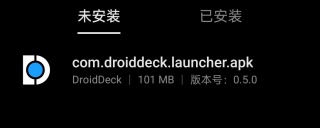
1、先从本站获取 DroidDeck 的 apk 文件,下载完成后点击安装。
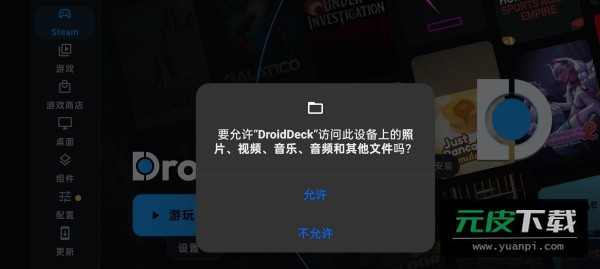
2、打开应用后,在弹窗中点击【允许】完成授权。
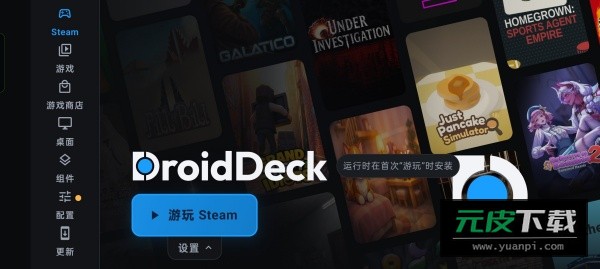
3、接着选择【游玩Steam】。
4、然后点开【打开开发者选项】。
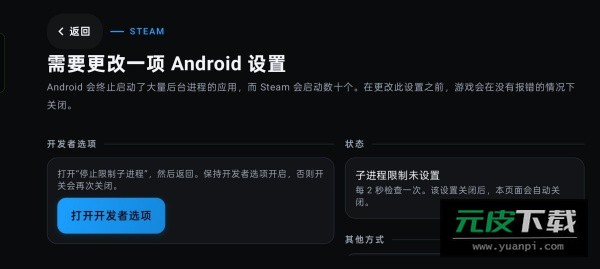
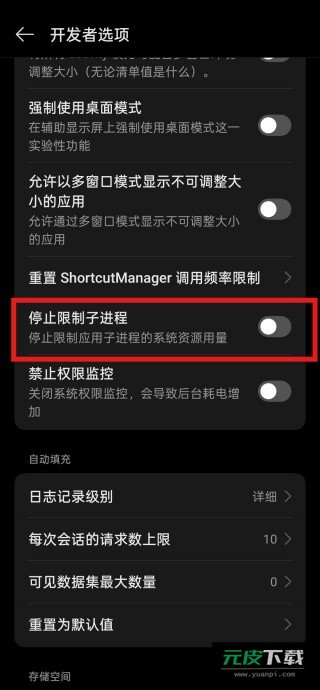
5、进入开发者选项的设置界面,从中找到【停止限制子进程】这一项。
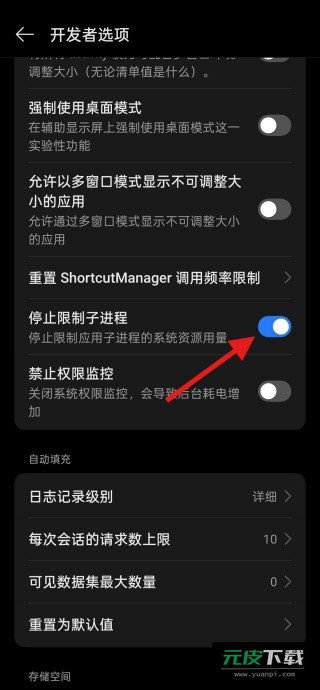
6、把该选项的开关打开。
7、返回应用,再次点击【游玩Steam】。
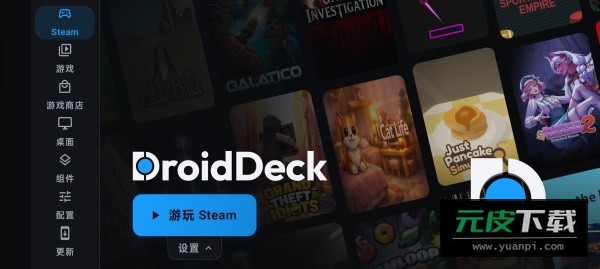
8、等启动流程走完,登录 Steam 账号后就能开始游戏。
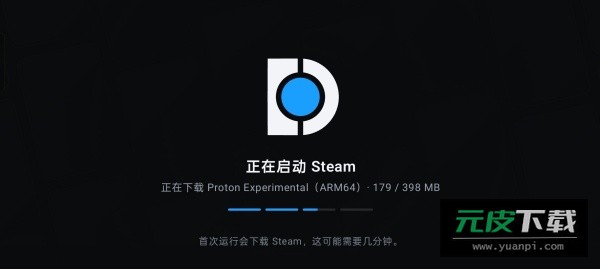
-- 界面布局借鉴了 SteamOS 掌机的思路,游戏库、启动入口和各项设置都摆在显眼位置,配合手柄的操作逻辑,用起来更接近掌机的感觉。
-- 安装和运行都不需要 Root 权限,也不用刷写手机固件,系统改造的门槛因此降低了不少;不过部分机型仍需在开发者选项里做调整,具体要看系统版本。
-- 游戏程序由本地运行环境处理,Proton 兼容层与 FEX 指令转译技术共同参与,让一部分 PC 游戏得以在安卓设备上跑起来,实际效果受游戏兼容情况和手机硬件性能影响。
-- 游戏库不限于 Steam,还提供 GOG、Epic 等平台的接入方式,不同来源的游戏可以集中查看和管理,并按对应平台的功能使用下载与启动服务。
-- 画面与性能方面提供多种调节项,部分版本支持 FSR、GSR 等图像处理技术,配合性能监控信息,用户能根据设备负载情况调整游戏表现。
-- 操作方式比较灵活,虚拟按键、触屏操作和外接控制器都能选,部分版本还能按游戏分别保存控制布局,切换不同类型的游戏时更省事。
第一次使用 DroidDeck,需要先安装软件并完成运行环境的配置。启动 Steam 相关功能后,程序可能提示安装必要组件,接着要按照设备系统的情况调整若干开发者选项。首次配置一般要下载 Linux 运行环境和 Steam 相关文件,耗时长短与网络速度、设备存储空间都有关系。
配置完成后,登录 Steam 账号即可进入个人游戏库,挑选已拥有且兼容的作品下载并启动。DroidDeck 不走云端电脑串流的路子,所以手机处理器、图形性能、内存和散热都会直接影响体验。不同游戏对兼容层和系统组件的要求不一样,有些作品可能启动不了,或者需要再调整配置。
游戏运行期间,可以按自己的操作习惯设置虚拟按键、连接外部手柄,并调整画面相关参数。遇到吃性能的游戏,不妨试着改分辨率、图形选项和兼容配置,同时留意帧率和设备温度的变化。如果需要 Linux 桌面功能,也能通过对应的桌面环境运行兼容的 Linux 软件。首次登录、下载游戏以及部分平台功能通常要联网,离线游玩能力则取决于游戏本身和平台的离线机制。
一、功能改进
性能优化
-- 提升 Adreno 设备的游戏运行速度和会话启动速度。
-- 优化游戏启动速度。
-- 大幅提升 SD 卡游戏库的加载速度。
-- 降低性能监控叠加层的资源开销。
-- 提升 Steam 客户端响应速度。
-- 加快 GOG 页面打开速度。
-- 缩小 APK 安装包体积。
-- 改善会话暂停时的电池续航。
-- 优化 zRAM 内存管理。
-- 支持手机屏幕关闭时继续运行外接显示器或 DeX 会话。
-- 扩大游戏核心功能的适用范围。
-- 优化 GPU 驱动程序管理。
-- 更新 KDE 桌面环境。
-- 调整新会话的默认设置。
-- 改进无障碍功能。
-- 完善多语言翻译。
-- 简化 DroidDeck 的本地构建与测试流程。
性能测试数据
-- 提升 PEAK 在 Adreno 840 设备上的运行帧率。
-- 缩短 Steam 会话启动后的就绪时间。
-- 加快 Moonlighter 的启动速度。
-- 缩短 Graveyard Keeper 到达首个场景的时间。
-- 改善《荒野大镖客2》从 SD 卡游戏库启动时的加载速度。
-- 降低 gamescope 的 CPU 使用率。
-- 提升 Steam 客户端的操作响应速度。
-- 缩短 Steam 界面的帧间隔和音效队列时间。
-- 减少会话暂停时的后台线程运行。
-- 降低《Bulletstorm》暂停期间的内存占用。
二、问题修复
-- 修复 Ubisoft 游戏启动失败的问题。
-- 修复 Steam 恢复会话后立即重新进入休眠的问题。
-- 修复部分游戏的控制器问题。
-- 修复 FEX 环境下 Linux 游戏的运行问题。
-- 修复 x86-64 Steam 客户端的显示与登录问题。
-- 修复 Steam 界面中的中日韩文字乱码问题。
-- 修复部分三星设备的显示异常。
-- 修复 Adreno 手机性能监控中的 GPU 负载显示问题。
-- 修复 gamescope 文件句柄耗尽的问题。
-- 修复 GOG 游戏的注册表问题。
-- 修复游戏云存档同步问题。
-- 修复屏幕虚拟按键遮挡键盘的问题。
-- 修复 Steam 触控布局问题。
-- 修复触控输入问题。
-- 修复控制器输入问题。
-- 修复 Steam Controller 相关提示问题。
-- 修复 SteamVR 启动模式异常。
-- 修复从 SD 卡添加游戏的问题。
-- 修复游戏文件夹扫描问题。
-- 优化大型 Steam 游戏库中的游戏添加速度。
-- 修复游戏组件按钮跳转错误。
-- 修复桌面应用程序和模拟器的问题。
-- 修复商店登录问题。
-- 修复文件管理器问题。
-- 修复安装中断导致 Linux 运行环境损坏的问题。
-- 改进 Steam 客户端下载失败提示。
-- 修复 Android 9 和 Android 10 上的应用内更新问题。
-- 修复特定情况下的崩溃问题。
-- 修复 DirectAudio 音频配置问题。
-- 调整 Steam 首页游戏展示。
-- 优化存储管理与商店搜索。
-- 优化鼠标移动时的显示性能。










最新评论