
谷歌浏览器国际版(Chrome)
v138.0.7204.157大小:274.3MB更新:2026-03-12 09:15:57
类别:系统工具系统:Android
立即下载分类
安卓软件 安卓游戏
大小:274.3MB更新:2026-03-12 09:15:57
类别:系统工具系统:Android
立即下载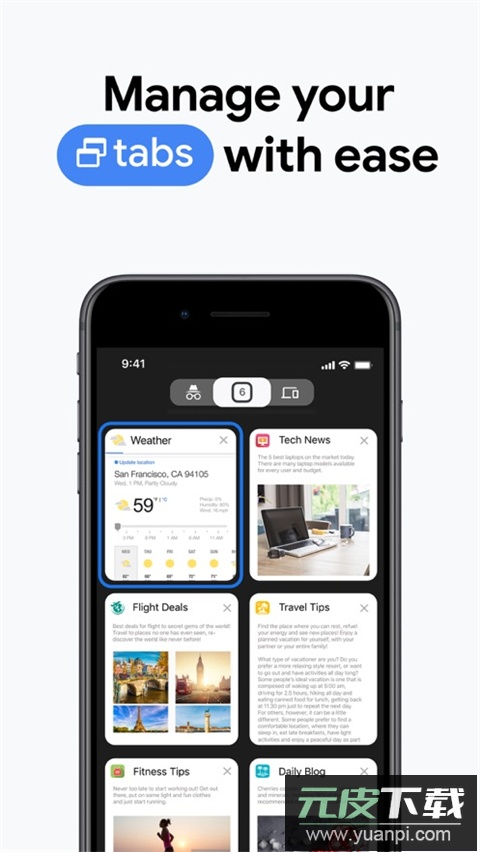
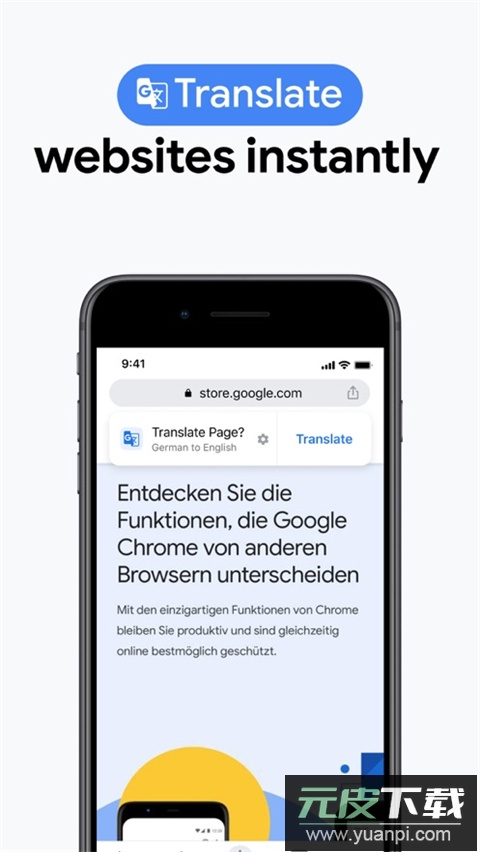
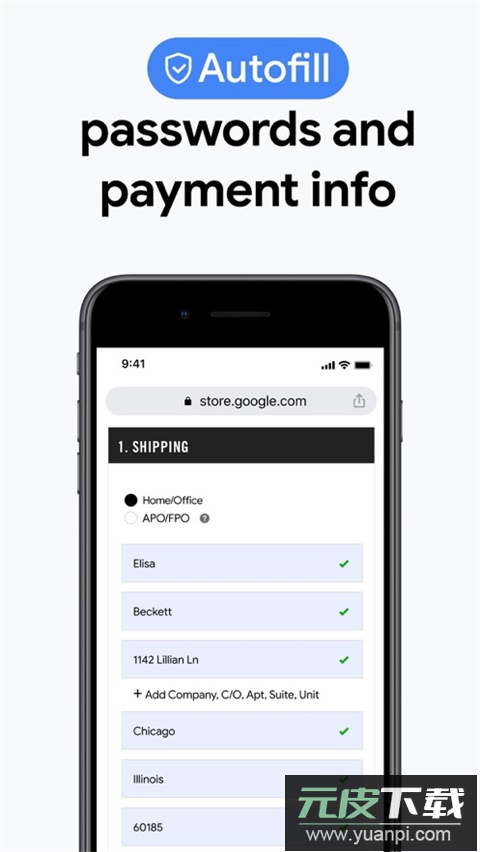
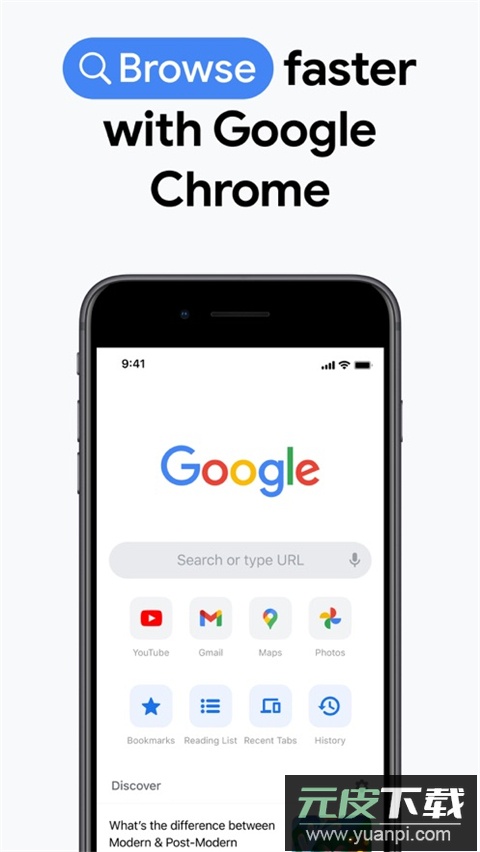
谷歌浏览器国际版应用由科技巨头Google公司精心打造,是一款跨越不同操作系统平台的高性能网页浏览工具。它以出色的访问速度、严密的安全防护和丰富的功能特性著称,能够满足全球各地用户的多语言与区域化需求,成为当今世界范围内普及度极高的浏览器选择之一,欢迎感兴趣的用户下载体验。
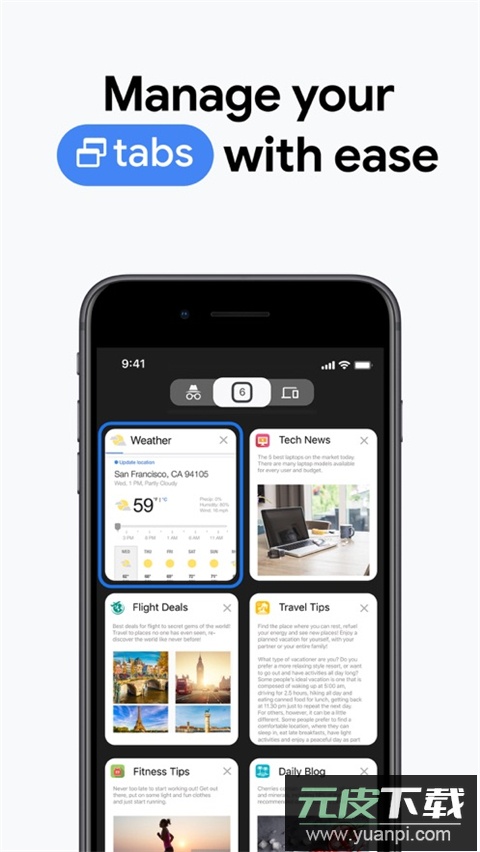
该浏览器内置了多重安全防护机制,包括沙箱隔离技术、反病毒扫描以及强制SSL加密连接等,有力保护用户隐私与数据安全。其性能表现同样出众,借助多线程渲染引擎和高效的V8 JavaScript引擎,大幅优化了网页加载速度、脚本运行效率及内存资源管理,确保流畅顺滑的浏览感受。
此外,谷歌浏览器深度融入了Google生态的各项服务,例如用户可直接在浏览器中使用谷歌搜索、谷歌云盘和谷歌翻译等功能。它还支持跨设备账户同步,书签、历史记录、扩展插件以及个人设置均能在不同终端间自动同步,适应办公、学习与日常使用的多种场景。
1、启动浏览器,点击界面右上角的三个点图标打开功能菜单。
2、在菜单列表中选择“设置”项,进入设置页面。
3、向下滚动页面,找到“隐私和安全”功能板块。
4、在该板块中,点击“清除浏览数据”选项进入缓存管理界面。
5、用户可根据需要选择“基本”或“高级”清除模式,自定义删除缓存文件、Cookie、浏览历史等内容。
1、运行软件后,点击右上角的三个点图标打开菜单。
2、从下拉菜单中点击“Settings”(设置)选项。
3、进入设置页后,向下滑动找到“Languages”(语言)项并点击进入。
4、当前语言可能显示为英文,点击语言选项进行修改。
5、在列表中选择“简体中文”作为目标语言。
6、确认后系统将提示重启浏览器以应用更改,点击蓝色“Restart”(重启)按钮。
7、浏览器重新启动后,界面即会切换为中文显示。
1、当访问外文网页时,点击右上角的三个点功能按钮。
2、从下拉菜单中找到并点击“翻译”功能。
3、页面底部将弹出语言选择栏,点击进入语言列表。
4、在列表中选择“简体中文”,系统便会自动将网页内容翻译成中文显示。

漫漫漫画免费阅读资讯阅读28.9MBv5.2.53
详情
CollageMaker安卓版拍摄美化22.7MBv2.261.163
详情
56书库免费版资讯阅读2.1MBv1.0.0
详情
e学社区app下载手机版学习办公10.5MBv1.0.3
详情
识丁app官方版免费版生活服务30.3MBv5.3.7
详情
链工宝答题神器生活服务115.2MBv4.2.3
详情
百度优选app最新版生活服务15.9MBv3.9.0
详情
B612咔叽相机官方版拍摄美化222.1MBv15.0.15
详情
羌韵宕昌app官方版资讯阅读19.0MBv1.1.2
详情
国家反诈中心app官方版生活服务40.1MBv2.0.23
详情













最新评论