
RareBox工具箱
v3.3大小:1.1MB更新:2026-11-13 20:14:09
类别:系统工具系统:Android
立即下载分类
安卓软件 安卓游戏
大小:1.1MB更新:2026-11-13 20:14:09
类别:系统工具系统:Android
立即下载
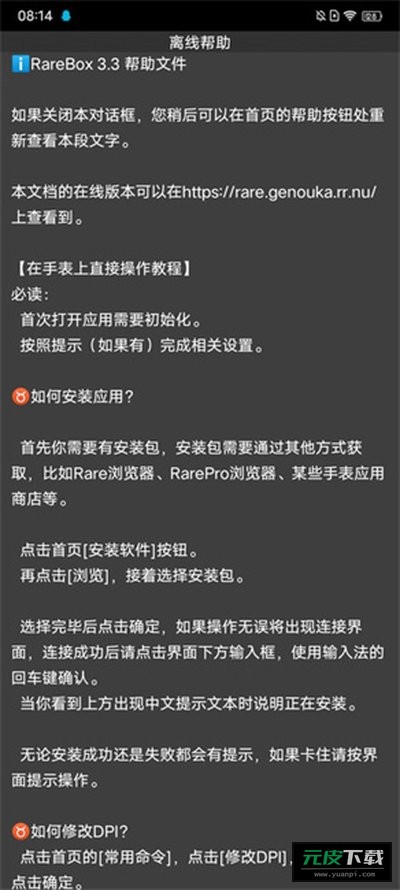
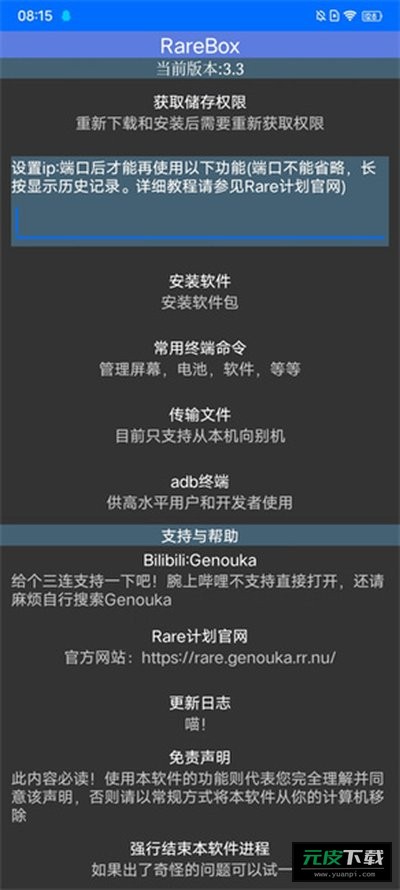
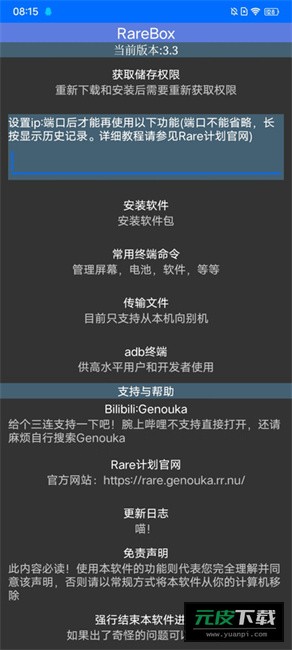
RareBox 是一款面向智能手表的系统参数调整工具。当手表界面显示不合适、字体大小看着不舒服时,可以用它直接修改屏幕分辨率与 dpi 数值。软件内置了多种现成的调试组件,上手难度不高,简单熟悉一下就能操作。日常想对手表做一些个性化微调,用它改改底层配置比较方便。
1、找到 Rarebox 安装包,把它传到手机或手表的存储空间里,按正常流程装好。
2、首次打开启动页时,屏幕上会出现一个环境确认弹窗,需要你选择当前是在手表端运行,还是在手机端运行。

3、确认运行环境后进入主界面,滑动浏览各个分类功能,找到当下需要的调节项直接使用即可。
Q1:手表上的 ADB 调试和 WLAN 调试该怎么开启?
开启开发者选项:进入手表设置,按顺序点击 系统 > 关于,找到 版本号 后连续点击 7 次,直到屏幕提示已进入开发者模式。
开启 WLAN 调试:回到设置主菜单,依次点击 开发者选项 > adb 调试,再把 通过 WLAN 调试 打开。
补充说明:部分品牌手表在使用 RareClean 时如果出现问题,可在软件中向左滑动界面,切换到 Shell 模式 后再运行。 Verification: 确认手表的开发者选项中已成功开启 ADB 调试与 WLAN 调试。
Q2:远程连接出现 "No Route To Host" 提示如何处理?
核对 IP 地址:多数情况是填写的 IP 有误,请认真检查一遍。
关闭路由器的 AP Isolation(AP隔离):IP 确认无误的话,一般是路由器启用了 AP 隔离(各品牌路由器的关闭方式不一样,可自行搜索);更省事的办法是用手机或电脑开一个无线热点,让手表连上这个热点。 Verification: 重新输入正确的 IP 地址,或在没有 AP 隔离的网络下连接,报错不再出现。
Q3:apks(多重 apk)文件怎么安装?
先把文件后缀 .apks 改成 .zip。
再对这个 zip 文件进行解压。
解压得到的多个 apk 文件逐个安装即可。 Verification: 所有 apk 文件都能顺利安装到设备中。
Q4:远程连接一直连不上,或者手表频繁掉线怎么处理?
用相关软件连接时,可以按下面几项逐一排查:
把手表的省电模式关掉。
将手机与手表的蓝牙功能关闭。
手表若支持 eSIM,请先暂时停用(比如打开飞行模式后再单独开启 WLAN,并保证 WLAN 一直处于连接状态)。 Verification: 手表连接状态保持稳定,不再频繁掉线。
-- 适配安卓手表
运行安卓系统的手表(其中部分型号无法在本机自行调整,只能作为遥控端去远程调试其他手表设备)
-- 支持WearOS智能手表
搭载 WearOS 系统的智能手表(出门问问、小米等品牌的大多数型号都能在本机直接修改,并且所有机型都可以跨设备远程调试其他智能表)
-- 兼容华为智能手表
华为旗下部分智能手表(少数型号支持本机自行修改,全部机型都具备远程控制其他手表进行调试的能力)
-- 支持ADB无线调试设备
底层支持并已开启 adb 无线调试协议的其他智能硬件均可使用
-- 安卓手机控制端
市面上运行原生或定制安卓系统的智能手机(均可作为控制端,远程为其他手表执行调试)
-- 支持鸿蒙手机
运行鸿蒙系统的各类智能手机(同样可以完整地远程调试其他手表设备)
注:上文所说的自我调试,指把软件直接装到手表本机上运行并调整参数;远程调试则是把应用装在某一台设备上,再经无线网络远程修改另一台设备中的系统数据。





















最新评论