
cad快速看图下载安装最新版
v6.1.3大小:56.9MB更新:2026-03-24 08:20:16
类别:系统工具系统:Android
立即下载分类
安卓软件 安卓游戏
大小:56.9MB更新:2026-03-24 08:20:16
类别:系统工具系统:Android
立即下载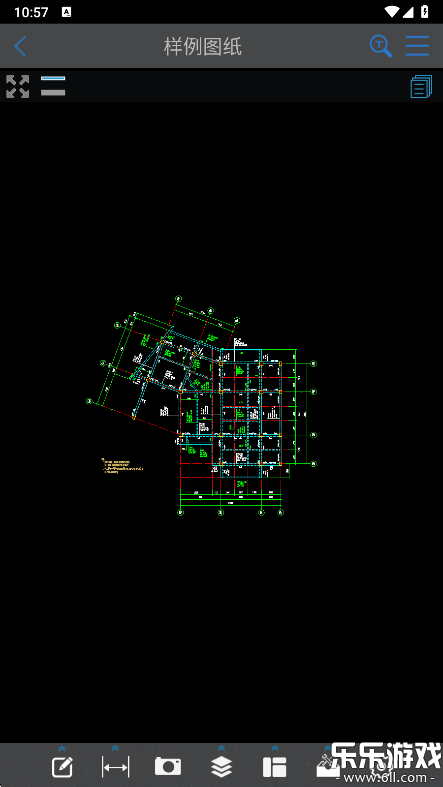
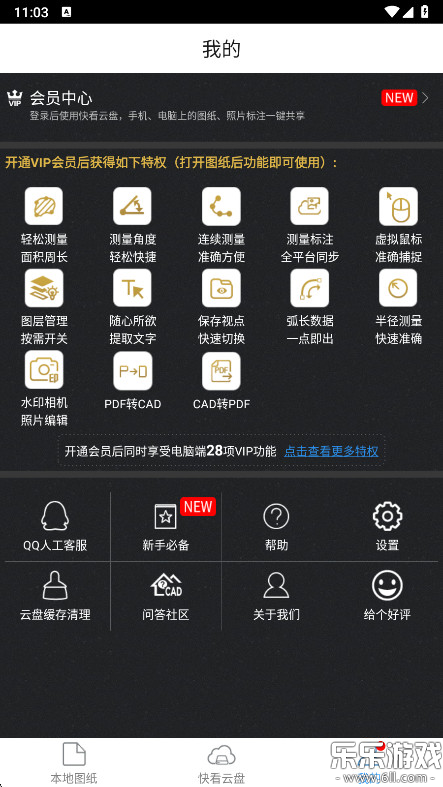
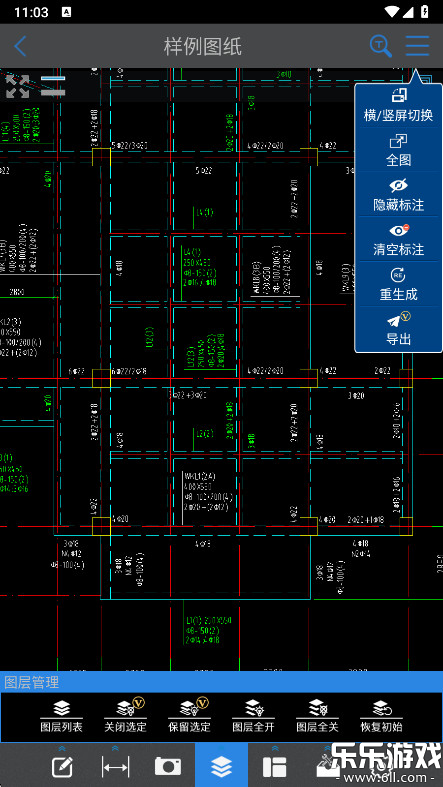
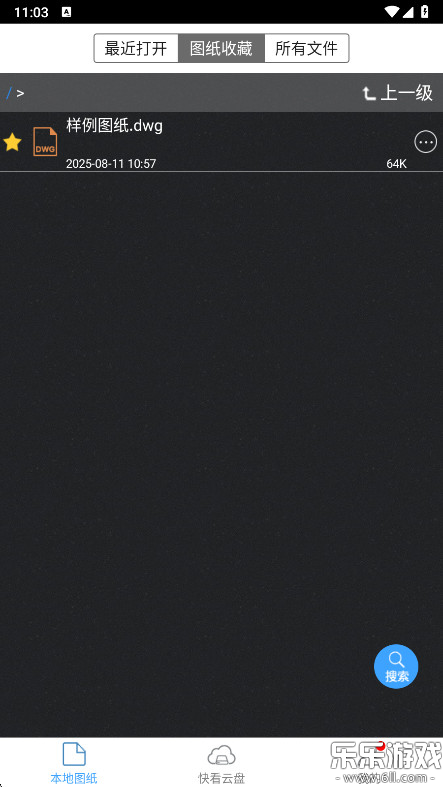
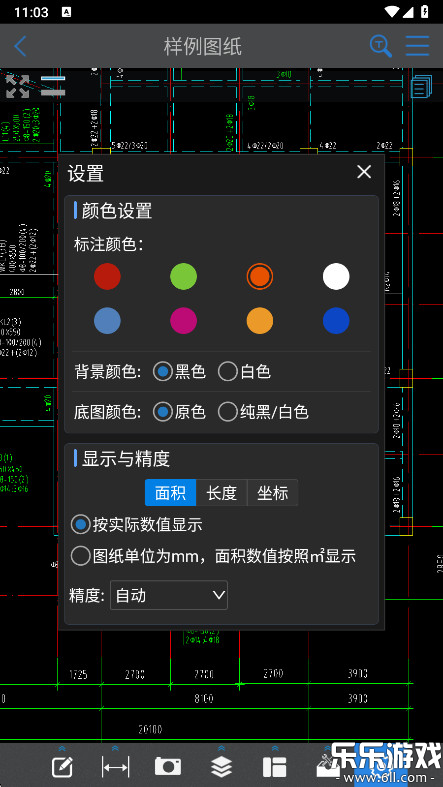
cad快速看图app是一款高效便捷的手机看图工具,功能全面且操作直观,用户不仅能轻松浏览高清图片,还能直接在软件内完成精准标注与批注;它支持通过文件复制、邮件传输等多种方式将图纸快速同步至移动设备,确保现场作业时可完全离线使用。
1. 进入app,打开需要查看的图纸。
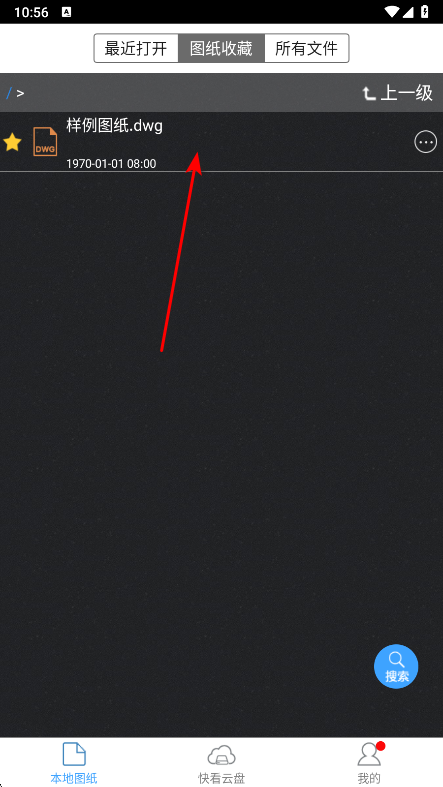
2. 软件会请求必要的权限,点击去授权。
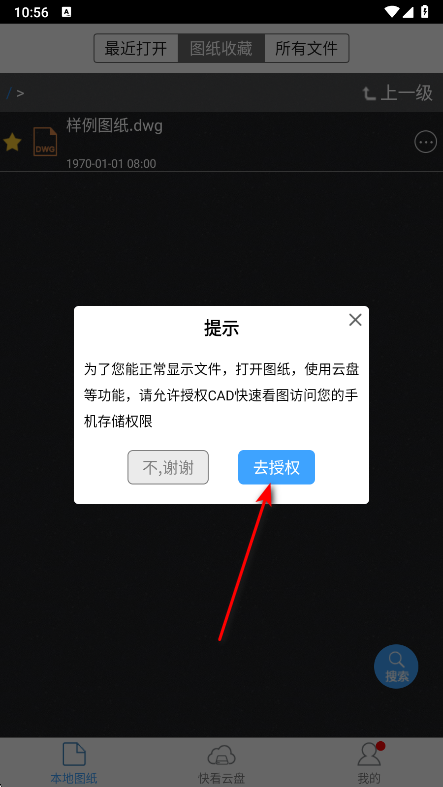
3. 在系统弹窗中选择允许。
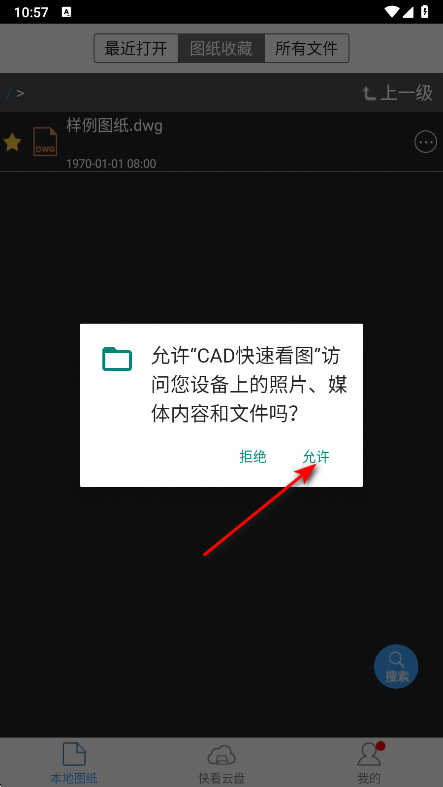
4. 再次进入即可正常显示图纸内容。
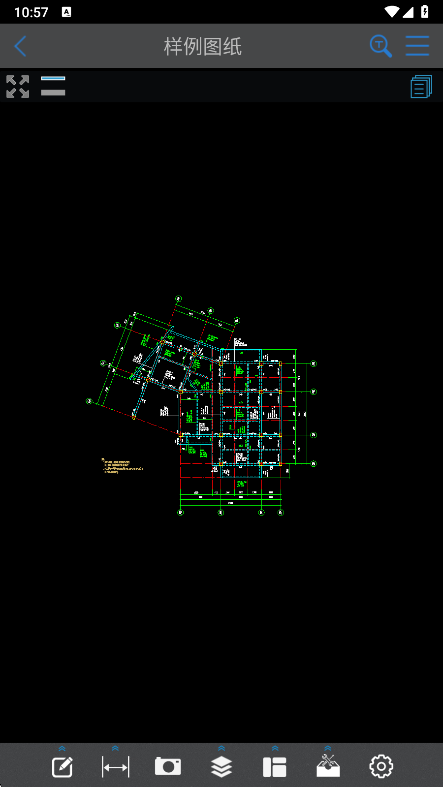
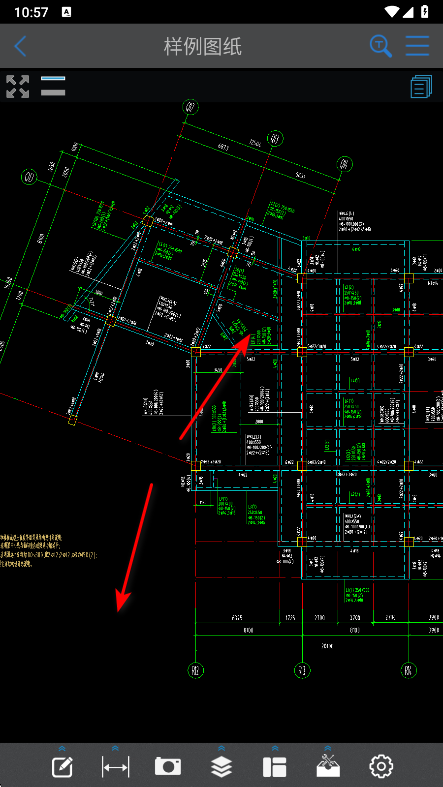
5. 使用双指手势进行缩放操作:向外扩张可放大视图,向内收拢则缩小视图。
这款app专注于快速查看、编辑和标注CAD图纸,特别适合建筑、机械、电子等领域的工程师、设计师及现场施工人员;其核心优势在于启动迅速、图纸兼容性好且标注功能丰富,能有效提升工作效率,减少对纸质图纸的依赖。
软件可完整显示图纸布局与图案填充,自动匹配所有字体,彻底解决中文乱码问题,确保钢筋符号等特殊字符准确显示;内置云盘功能支持图纸上传至云端,方便团队实时共享与同步标注。
它提供图纸差异对比功能,可快速识别变更内容;用户通过拷贝或邮件将图纸发送至移动设备后,即可在工地现场离线查看和批注,不受网络环境限制。
1. 启动软件并加载需要截图的CAD图纸。
2. 在图纸上按住鼠标左键拖动,框选出需要截取的局部区域,松开左键完成选取。
3. 在软件命令栏中输入“JPGOUT”命令,按回车确认。
4. 在弹出的保存对话框中,选择截图文件在电脑上的存储位置。
5. 到指定路径中找到已保存的截图文件,打开即可查看。
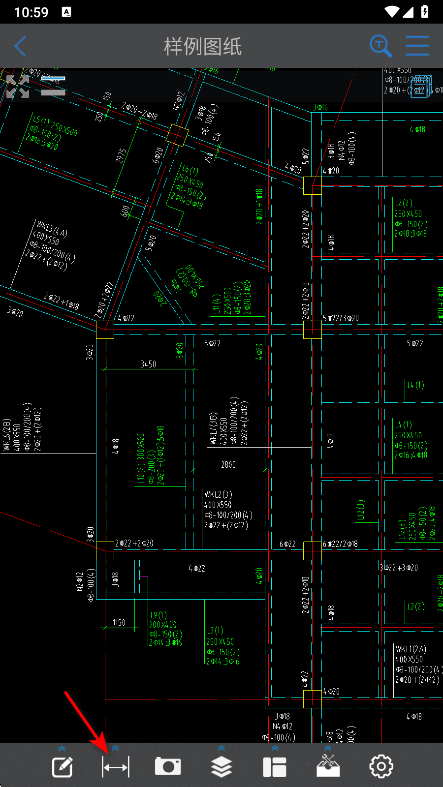
1. 在图纸界面中,点击下方工具栏的第二个测量工具。
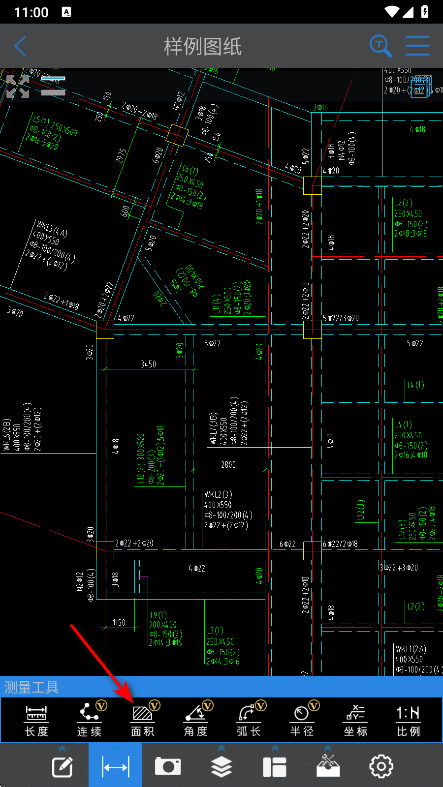
2. 在功能区内找到面积测量图标,该功能通常需要会员权限。
3. 按顺序依次点击待测量物体的各个端点,软件会自动计算并显示面积结果。
打开图纸:启动软件并打开需要另存的DWG或DXF格式图纸。
进入保存菜单:在PC端点击顶部菜单栏的“文件”,选择“另存为”;在移动端则点击图纸界面右上角的“...”,找到“另存为”选项。
设置保存参数:在弹出的对话框中指定新文件的保存路径与文件名;可保持默认DWG格式,或根据需要选择DXF等格式;如需兼容旧版CAD,可在此选择对应的AutoCAD版本。
确认保存:点击“保存”按钮,即可生成独立的新文件副本,原始图纸保持不变。
打开图纸:在软件中加载目标图纸。
选择导出选项:在移动端点击右上角“...”,进入“导出”菜单,选择“导出为DWG/DXF”等功能;PC端若支持导出,可在相应菜单中找到该选项。
设置导出参数:类似另存为操作,选择文件保存位置、名称与格式后确认导出即可。

漫漫漫画免费阅读资讯阅读28.9MBv5.2.53
详情
CollageMaker安卓版拍摄美化22.7MBv2.261.163
详情
56书库免费版资讯阅读2.1MBv1.0.0
详情
e学社区app下载手机版学习办公10.5MBv1.0.3
详情
识丁app官方版免费版生活服务30.3MBv5.3.7
详情
链工宝答题神器生活服务115.2MBv4.2.3
详情
百度优选app最新版生活服务15.9MBv3.9.0
详情
B612咔叽相机官方版拍摄美化222.1MBv15.0.15
详情
羌韵宕昌app官方版资讯阅读19.0MBv1.1.2
详情
国家反诈中心app官方版生活服务40.1MBv2.0.23
详情














最新评论